> ## Documentation Index
> Fetch the complete documentation index at: https://docs.meoo.com/llms.txt
> Use this file to discover all available pages before exploring further.
# 共享云服务
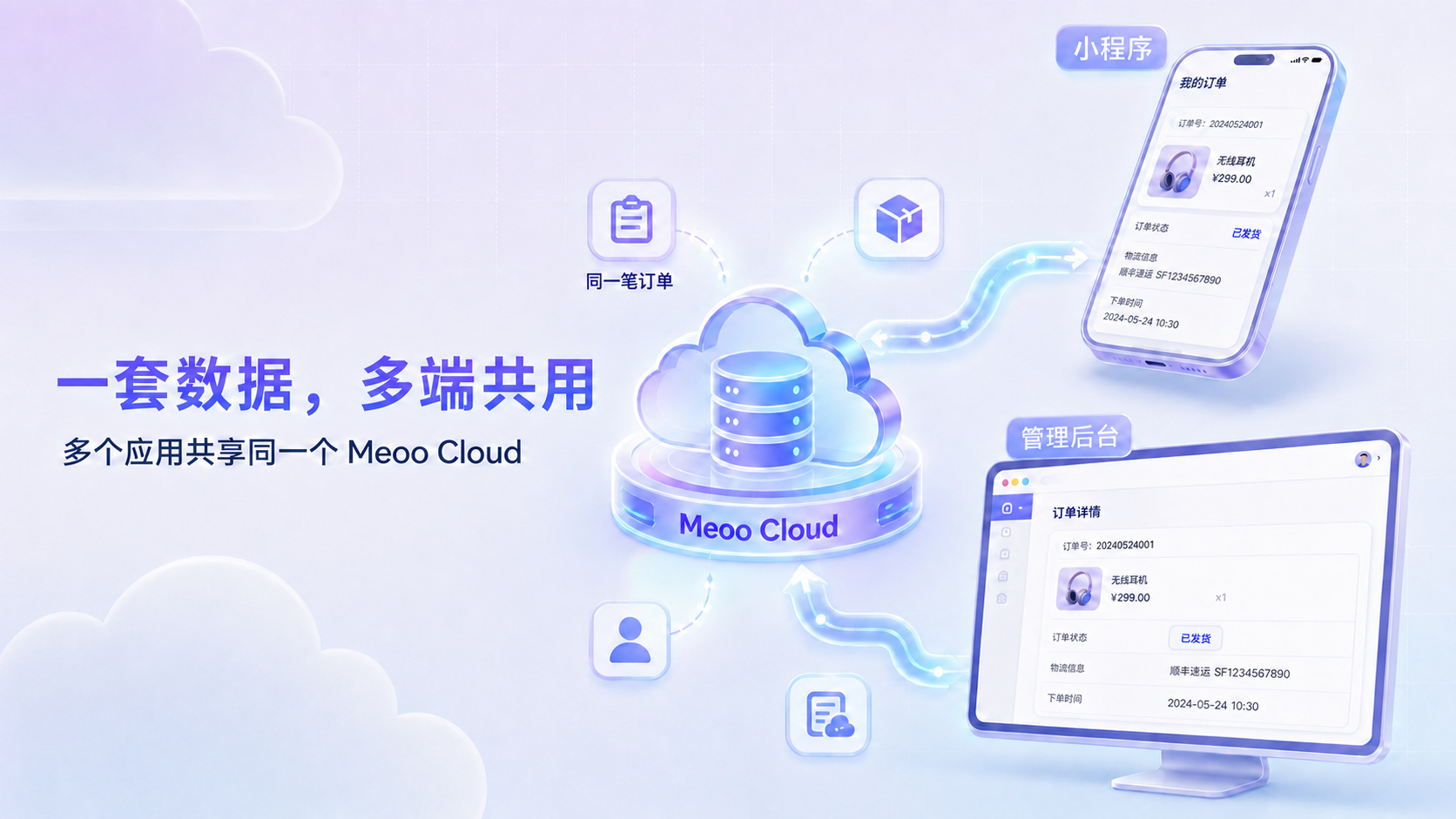
**共享云服务功能可以让多个应用连接同一个 Meoo Cloud,共用同一套数据库、用户、文件和云端能力**。需要注意,并不是把 A 应用的数据复制到 B 应用,而是两个应用连接的是同一个数据源,所以一端新增、修改或删除数据,另一端读取到的也会随之变化。
## 1.什么情况下适合使用
当同一项业务需要两个或更多入口时,就适合共享云服务。**如果两个应用属于完全不同的业务,用户、数据和权限都不应该互通,就不要为了省事而共享同一个云服务**。
| | | |
| ------------ | ------- | ------------------ |
| **业务入口** | **谁使用** | **主要操作** |
| 顾客端小程序 | 顾客 | 浏览商品、下单、查看自己的订单 |
| Web 管理后台 | 店主或员工 | 管理商品、处理全部订单、查看经营数据 |
| 后续新增的大屏或数据看板 | 运营或管理者 | 查看汇总数据和趋势 |
## 2.哪些内容会被共用
### 会共用
- 数据库:商品、订单、报名、等业务数据;
- 用户与登录体系:账号、登录状态及与用户关联的数据;
- 文件存储:商品图片、头像、附件等;
- 数据权限策略:用户能读取、修改哪些数据;
- 云函数等云端逻辑:支付回调、数据处理、消息触发等。
### 不会自动共用
- 两个应用的页面和界面样式;
- 小程序与管理后台各自的前端代码;
- 各自的发布地址、版本和发布节奏;
- 各应用独有的菜单、按钮和交互。
## 3.使用步骤
在本案例中:
> - 主应用:已经做好并开始保存商品、用户或订单的小程序;
> - 新应用:准备创建的 Web 管理后台;
> - 共享对象:小程序当前使用的 Meoo Cloud。
### 第一步:前置准备
选择一个已经开通云服务、并且保存着真实数据的应用作为主应用。如果小程序和管理后台之前已经各自开通过云服务,两边都有数据,共享云服务通常**不会自动合并两边的数据**。请先确定以后使用哪一份数据;如需保留两边的历史数据,应先备份并单独迁移。
### 第二步:找到“共享云服务”入口
Meoo 提供了多个入口,你可以根据实际应用搭建需求选择入口:
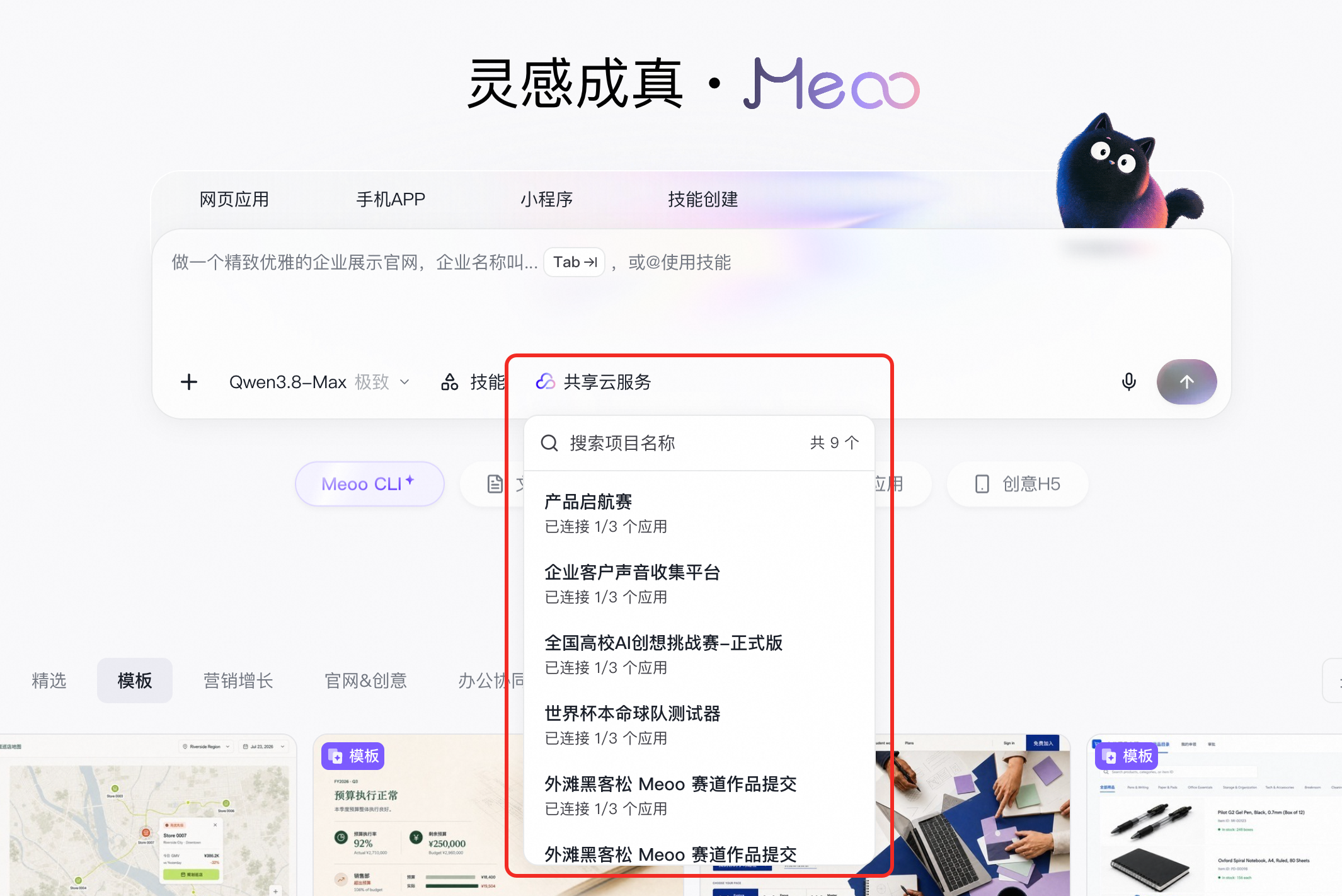
入口1:**搭建新项目时**,在首页选择已有项目进行共享云服务
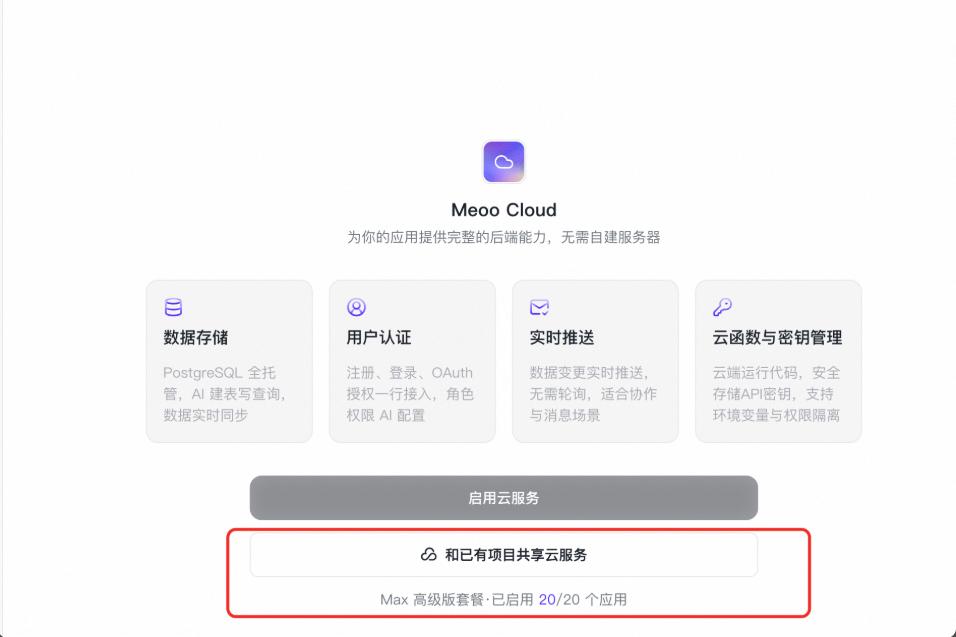
入口2:**在已创建但未开启云服务的项目中**,选择已有项目进行共享
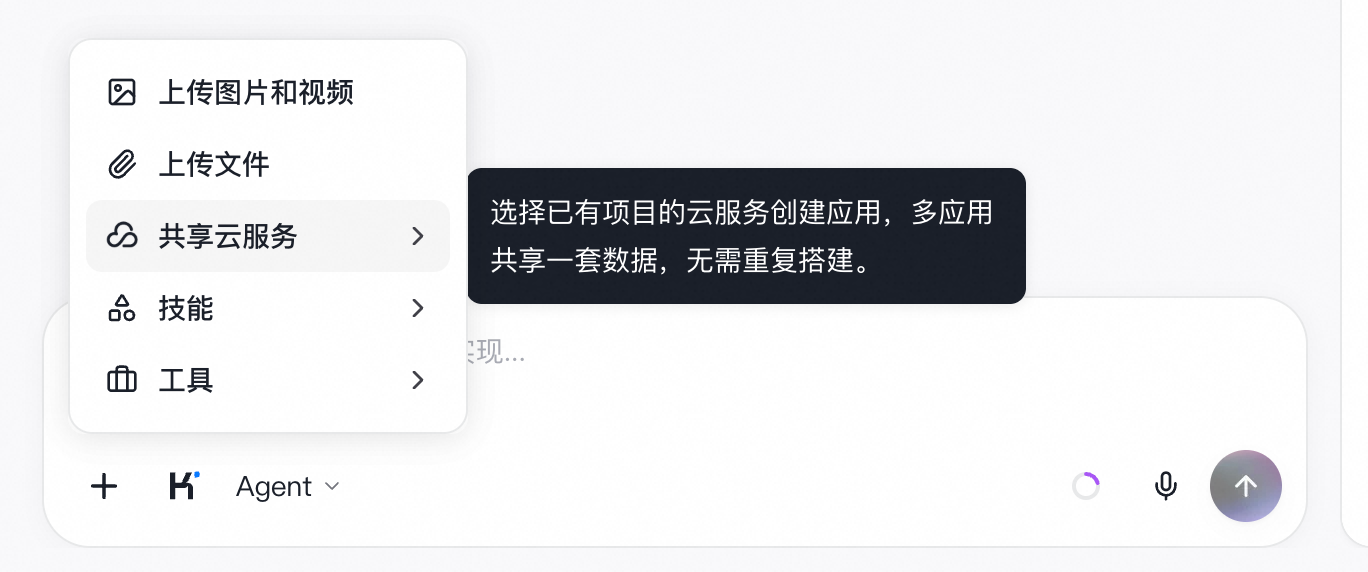
入口3:已创建未开启云服务的项目,还可以在对话框选择开启
入口4:**对于已经开启云服务的项目**,在云服务面板,基于当前项目创建新项目
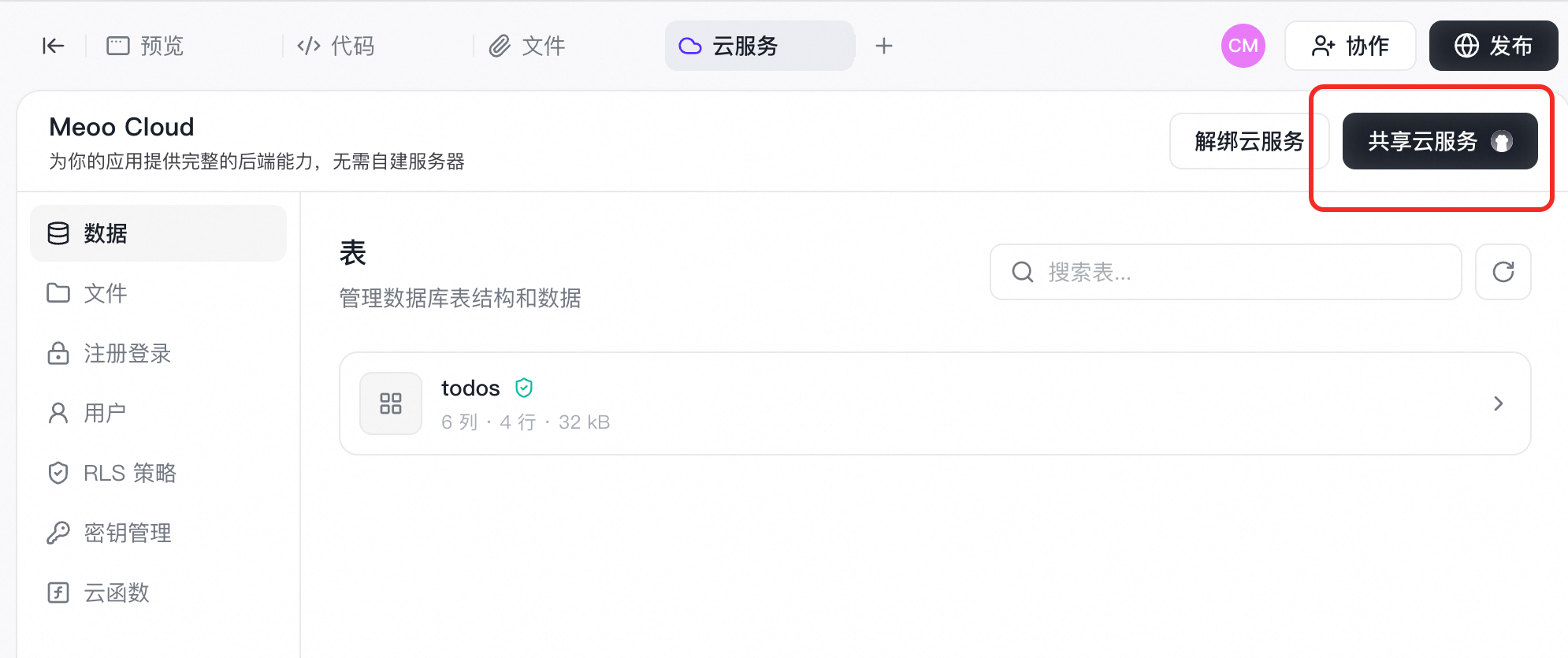
### 第三步:选择要共享的云服务
选择小程序当前正在使用的 Meoo Cloud,并确认页面中显示的数据表、文件和用户等内容属于这个小程序。不管从哪个入口进入,判断是否选对的标准都一样:**管理后台最终连接的,必须是原小程序正在使用的那一个 Meoo Cloud。**
### 第四步:创建 Web 管理后台
根据页面提示创建一个新应用,并选择 **Web 应用**作为管理后台。
可以直接复制下面这段提示词:
> 请基于当前小程序共享的云服务,创建一个 Web 管理后台。后台使用现有的商品、订单、用户和文件数据,不要新建第二套重复数据。需要包含:管理员登录、商品新增与编辑、商品上下架、订单列表、订单详情、订单状态更新、按日期和状态筛选、基础经营数据统计。普通小程序用户只能查看公开商品和自己的订单;只有管理员可以管理全部商品和订单。请先检查现有数据表和权限策略,再复用现有结构完成页面。
如果你的业务不是电商,只需要把提示词中的“商品、订单”替换成对应对象,例如“课程、预约”或“设备、租赁单”。
### 第五步:检查是否共享成功
管理后台生成后,完成一次双向测试:
1. 在管理后台新增一件测试商品;
2. 打开小程序,确认能看到这件商品;
3. 在小程序提交一笔测试订单;
4. 回到管理后台,确认订单已经出现;
5. 在后台把订单状态改为“已处理”;
6. 回到小程序,确认订单状态已经更新;
7. 删除测试数据,避免污染正式统计。
如果这组操作全部通过,就说明两个应用已经连接到同一份云服务。
## 4.FAQ
### (1)管理后台打开后没有数据怎么办?
依次检查:
1. 管理后台是否连接到了小程序正在使用的云服务;
2. 数据表名称和字段是否与小程序一致;
3. 当前管理员是否已经登录;
4. 权限策略是否允许该管理员读取数据;
5. 页面是否有默认筛选条件,把数据过滤掉了。
### (2)**后台新增了数据,另外一个应用为什么没有显示?**
检查商品是否处于“已上架”状态,小程序查询条件是否只展示特定分类或库存大于 0 的商品,并刷新页面重新读取云端数据。
### (3)普通用户看到了别人的数据怎么办?
这是权限问题,应立即停止正式使用并修改云端权限策略。后台数据读取必须校验当前登录用户,普通用户只允许读取自己的数据,管理员才可以读取后台数据。
### (4)改了数据字段后,为什么其中一个应用报错?
两个应用共用同一套数据结构。删除字段、修改类型或重命名字段前,要同时检查小程序和管理后台是否仍在使用它。
### (5)解绑共享云服务后,数据会自动复制出来吗?
不要默认会复制。解绑通常意味着该应用不再继续访问原云服务,并不等于为它生成一份独立数据副本。操作前请先确认页面提示,并备份重要数据。
### (6)两个应用会重复计算云服务用量吗?
它们使用的是同一个云服务实例,数据库、文件和请求等资源消耗会集中在该实例中。实际额度、计费和共享上限以当前 Meoo 套餐页面为准。