> ## Documentation Index
> Fetch the complete documentation index at: https://docs.meoo.com/llms.txt
> Use this file to discover all available pages before exploring further.

# 开票流程指南

<Tip>
  支持的发票类型：

  - 企业用户：支持开具 数字化电子专票 和 数字化电子普票。
  - 个人用户：仅支持开具 数字化电子普票（抬头为“个人”或姓名）。
</Tip>

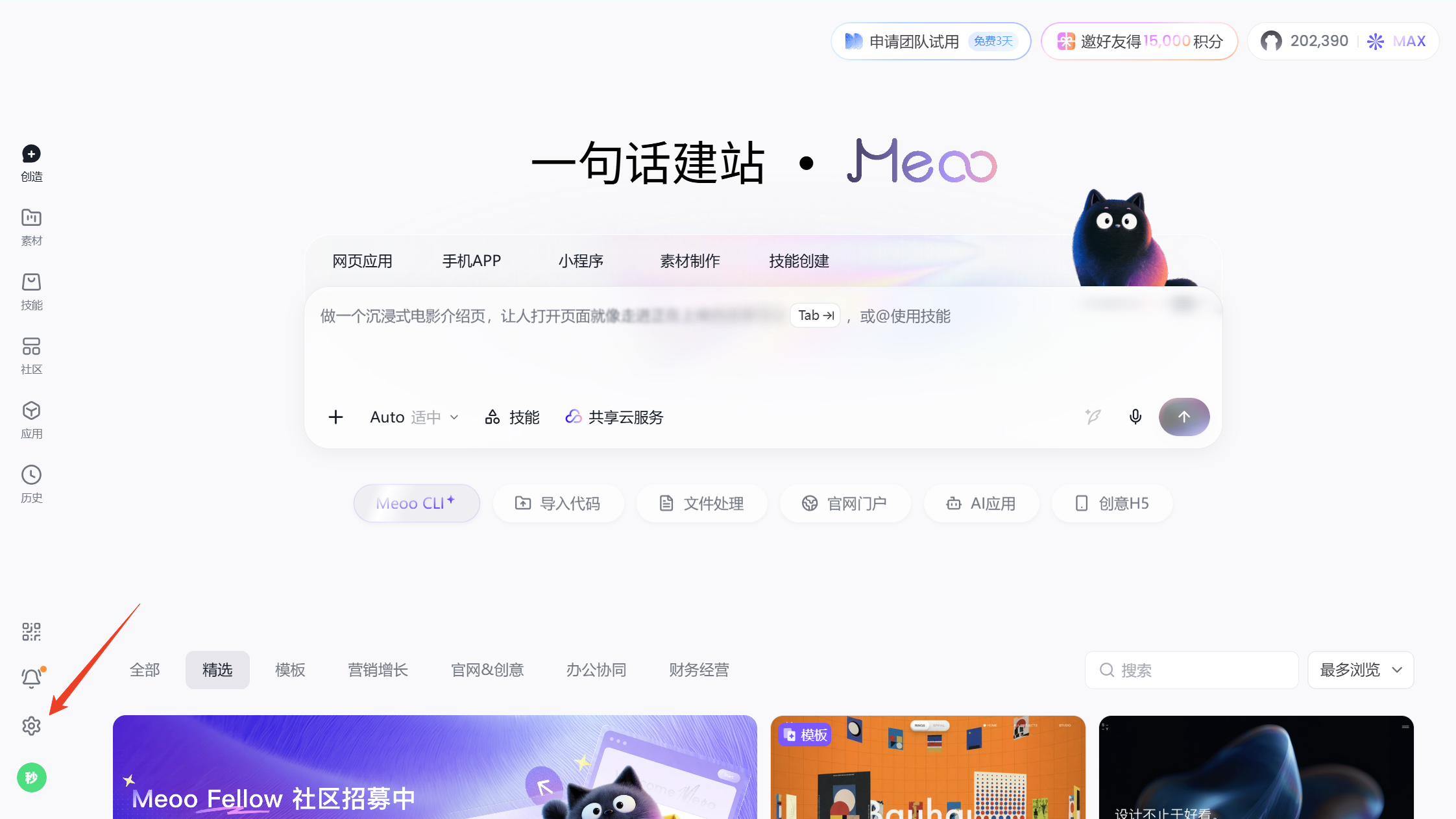
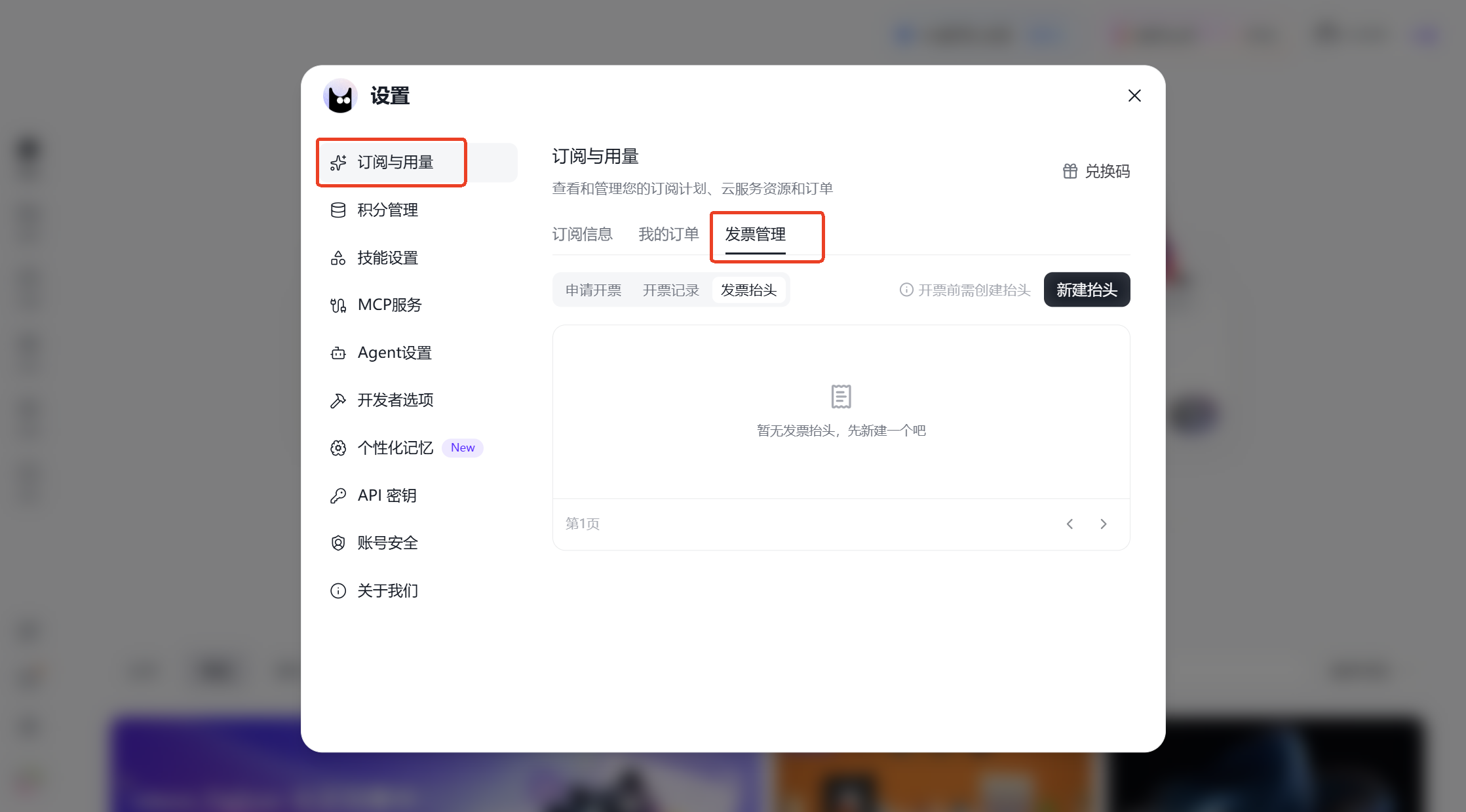
1. 点击【设置】 ，进入 **订阅与用量-发票管理** 页面

<Frame>
  ![](https://g-adoc.alcasset.com/sync/maas_docs/meoo/master/media/images/12e7c52d3b3a78d1aaa21b984edf4867_d3d758d1a12e.png)
</Frame>

<Frame>
  ![](https://g-adoc.alcasset.com/sync/maas_docs/meoo/master/media/images/5d3b4f29a39026f2f1d15dae1daa7470_d3d758d1a12e.png)
</Frame>

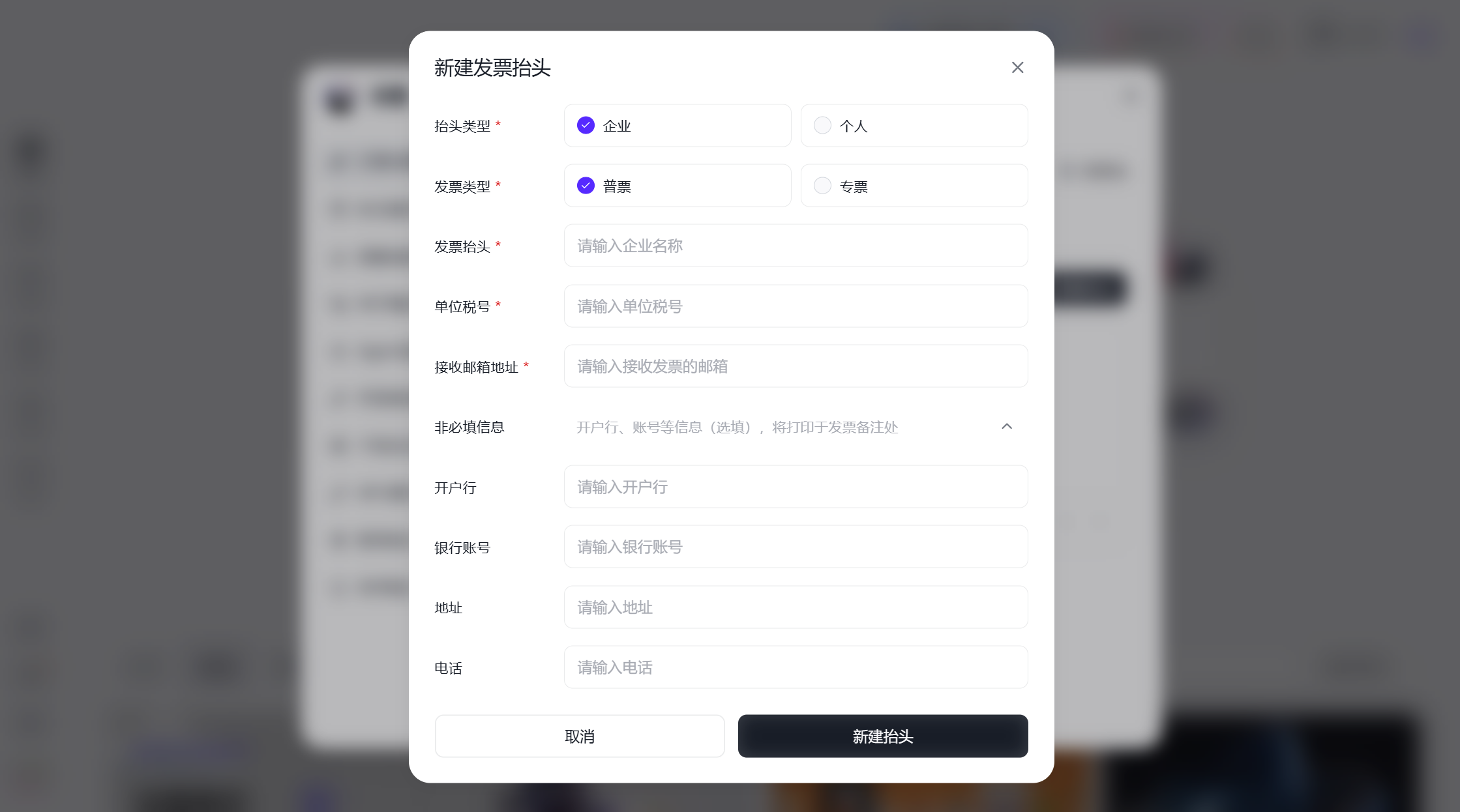
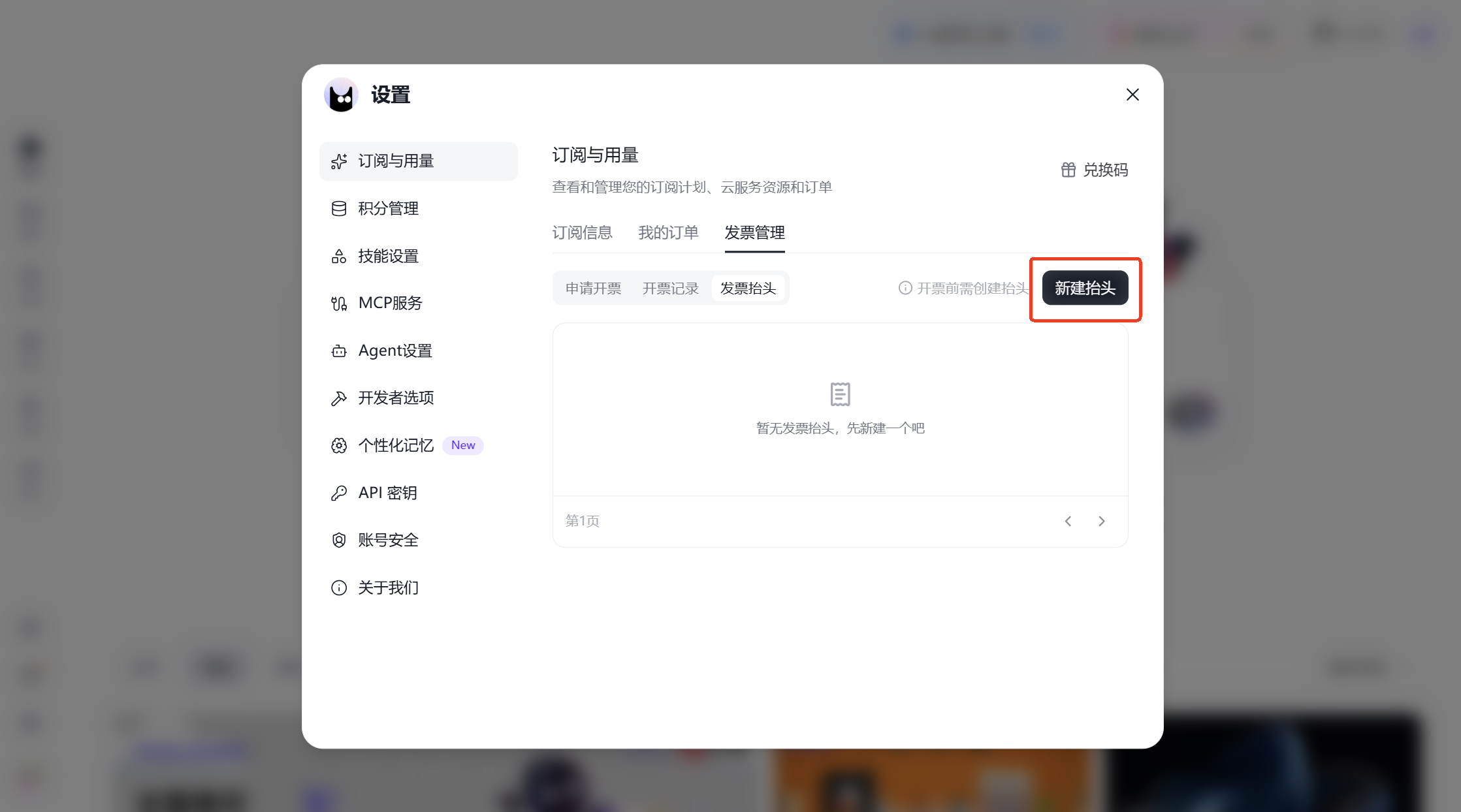
2. 在 **发票抬头** 模块，点击【新建抬头】，输入发票信息，创建发票抬头。

<Note>
  - 如果Meoo绑定的阿里云账号已经进行企业实名认证，则发票抬头和单位税号字段会自动同步获取。
  - 企业认证账号最多保留 1 个审核中或有效的企业抬头。
</Note>

<Frame>
  ![](https://g-adoc.alcasset.com/sync/maas_docs/meoo/master/media/images/f243dcdc61cdc4fff1200b03526f07a2_d3d758d1a12e.png)
</Frame>

<Frame>
  ![](https://g-adoc.alcasset.com/sync/maas_docs/meoo/master/media/images/e84f1319d47021a4af230bbe61d00ac0_d3d758d1a12e.png)
</Frame>

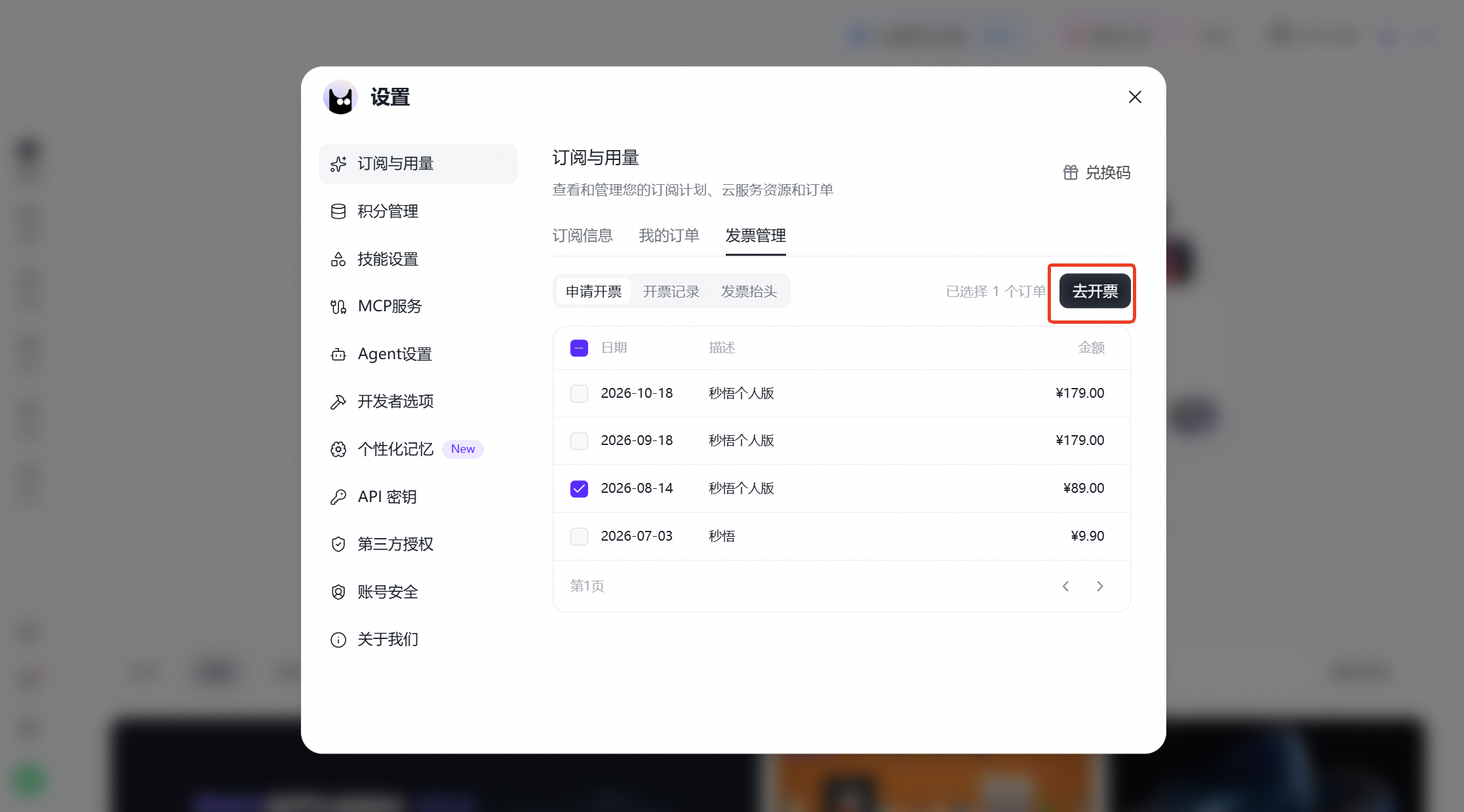
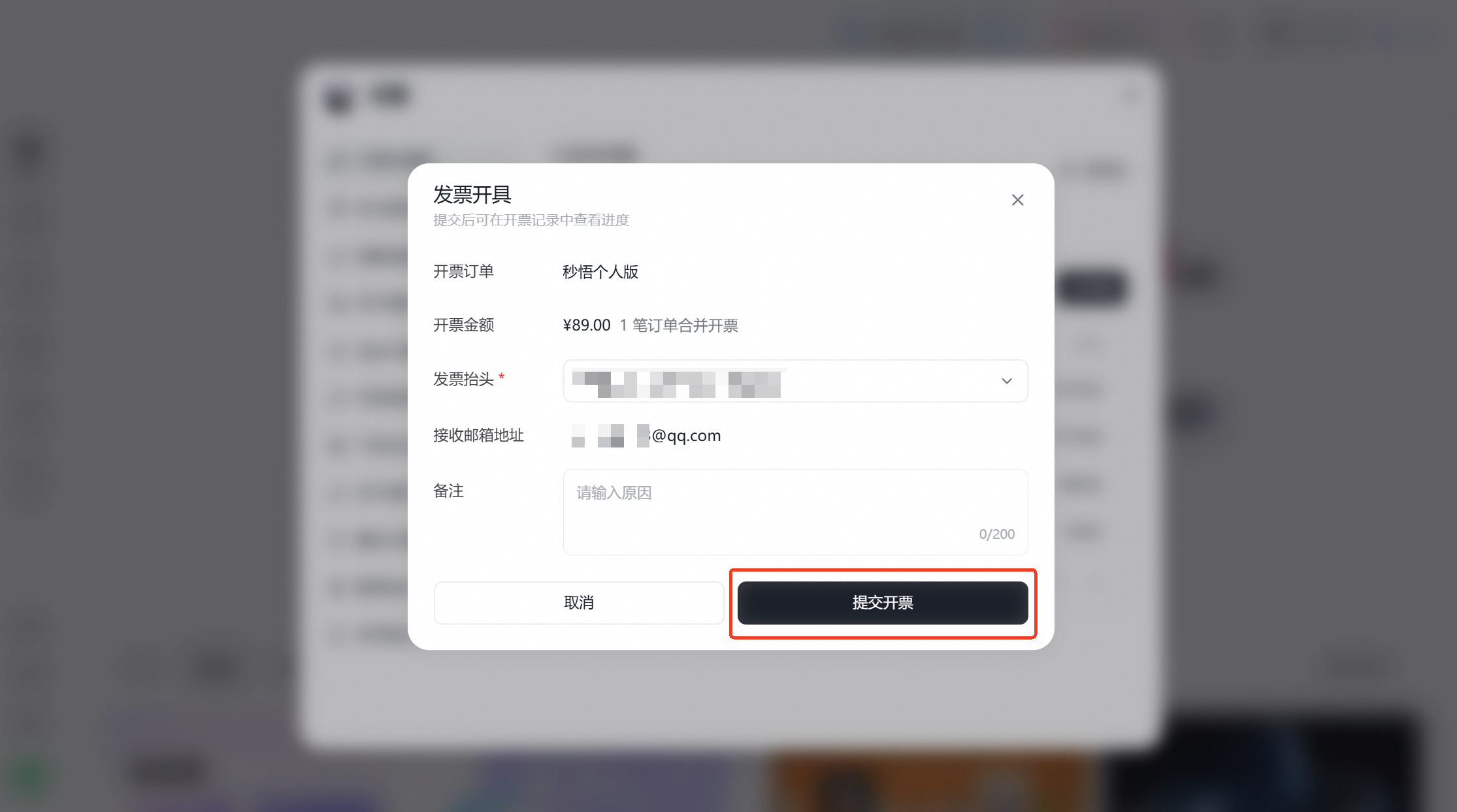
3. 在 **申请开票** 模块，选择要开票的订单，点击【去开票】，确认信息无误后点击【提交开票】。

<Frame>
  ![](https://g-adoc.alcasset.com/sync/maas_docs/meoo/master/media/images/dae9d6a0d20fda814756f9b0a579f662_1e6684c29d0a.png)
</Frame>

<Frame>
  ![](https://g-adoc.alcasset.com/sync/maas_docs/meoo/master/media/images/f97fc2a09bd81a04e9b71bbdf11d195d_1e6684c29d0a.png)
</Frame>

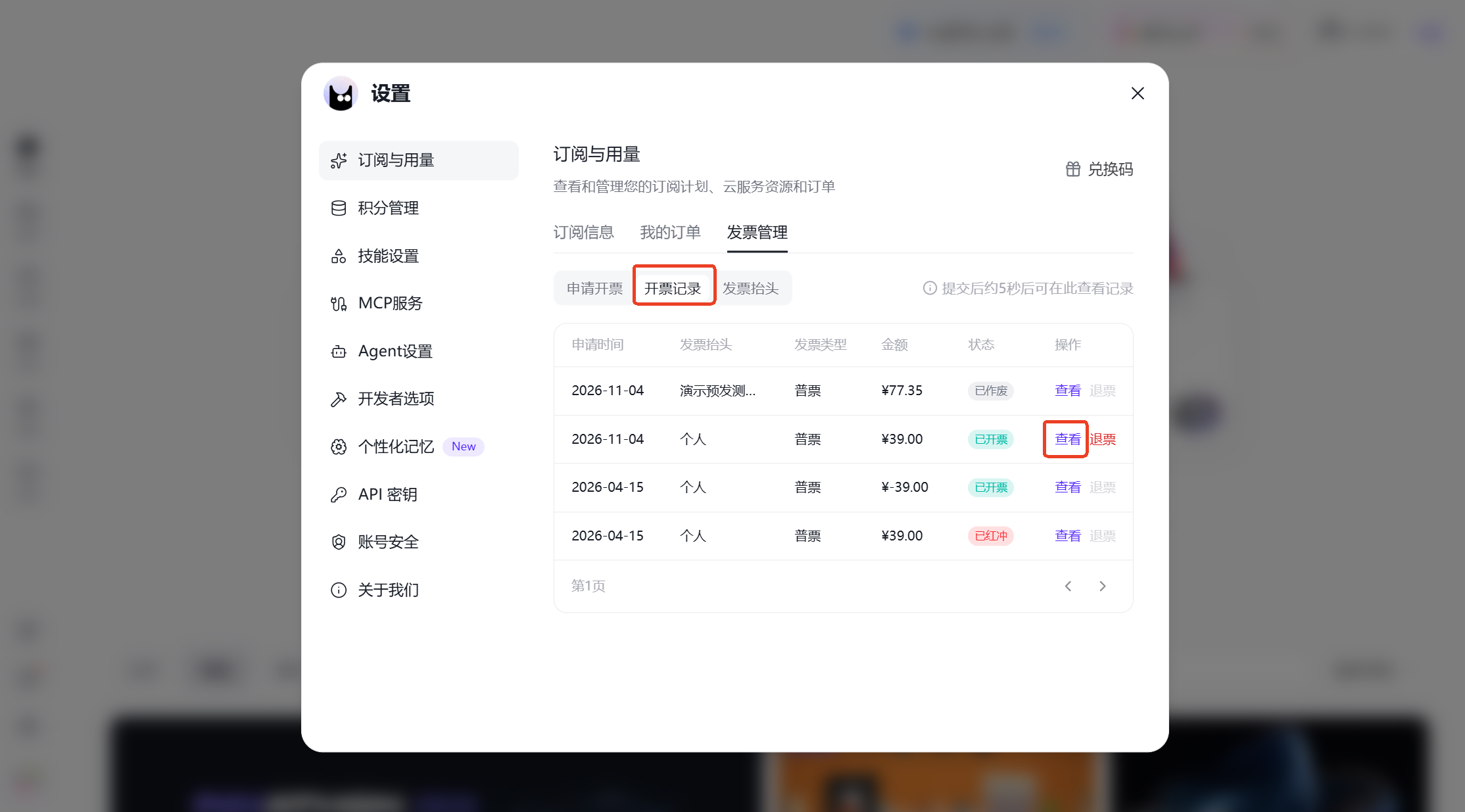
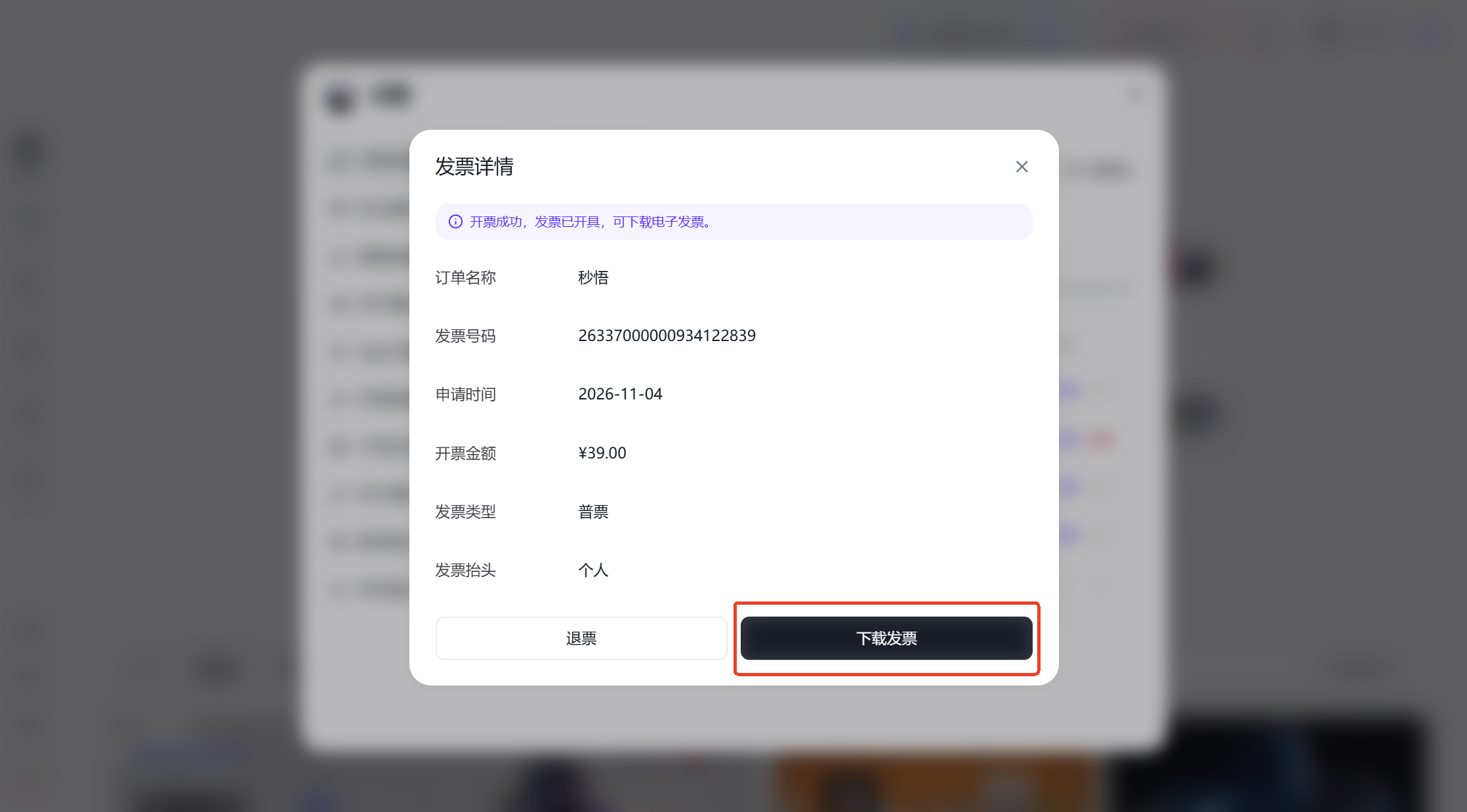
4. 提交开票后，可在 **开票记录** 模块查看开票进度和开票状态，状态为“已开票”的发票会自动发送至预留的接收邮箱，且点击【查看】也可将发票直接下载到本地。

<Frame>
  ![](https://g-adoc.alcasset.com/sync/maas_docs/meoo/master/media/images/695e86f82126d8d9bc79066da3e06ddd_d3d758d1a12e.png)
</Frame>

<Frame>
  ![](https://g-adoc.alcasset.com/sync/maas_docs/meoo/master/media/images/aca0a7fa12e72e92b1977e548f7731ef_d3d758d1a12e.png)
</Frame>