> ## Documentation Index
> Fetch the complete documentation index at: https://docs.meoo.com/llms.txt
> Use this file to discover all available pages before exploring further.
# Meoo CLI 使用指南
meoo cli 是秒悟(Meoo)官方推出的命令行工具,让 Claude Code、Codex、Cursor、Qoder、Qoderwork等本地 agent 在帮你写完前端代码后,能直接接管「数据库、用户登录、文件存储、百炼模型服务、部署上线」的所有云端工作。
🔧 支持工具:具备Coding能力的本地 agent ,例如:Claude Code、Codex、Cursor、Qoder、Qoderwork、Cline 等主流 agent。
🎯 适用场景:
* 从 0-1 搭建项目,需要接入数据库,部署到线上,并生成分享链接
* 本地已有的静态页面同步云端协作,控制对外可见范围
* 本地已有项目迁移到线上,优先支持 Vite + React 和纯前端项目
✅ 适用人群:
* 有全栈交付需求的泛开发者
* vibe coding 爱好者,想把作品做成链接分享的创作者
* 设计师、产品经理、运营,需要快速产出落地页、H5 长图、活动页并和团队协同打磨
 ## **步骤一:安装 meoo cli**
前置条件:
* 已安装 [Node.js 20 或更新版本](https://nodejs.org/en/download/)
* macOS 用户推荐通过 nvm 或 Homebrew 安装 Node.js
* Windows 用户还需安装 Git for Windows 和 zip 工具
**方式一:自动安装(推荐)**
打开任意本地 agent(codex/claude code/cursor/qoder/qoderwork等),直接在对话框发送这句话
```text theme={null}
读取 meoo.com/skill-setup.md 并按照说明安装秒悟技能
```
**方式二:手动安装**
打开终端,执行:
```text theme={null}
npm install -g @aliyun-meoo/cli
```
执行下面这行验证安装:
```text theme={null}
meoo --version
```
显示版本号即安装成功。
## 步骤二:登录授权
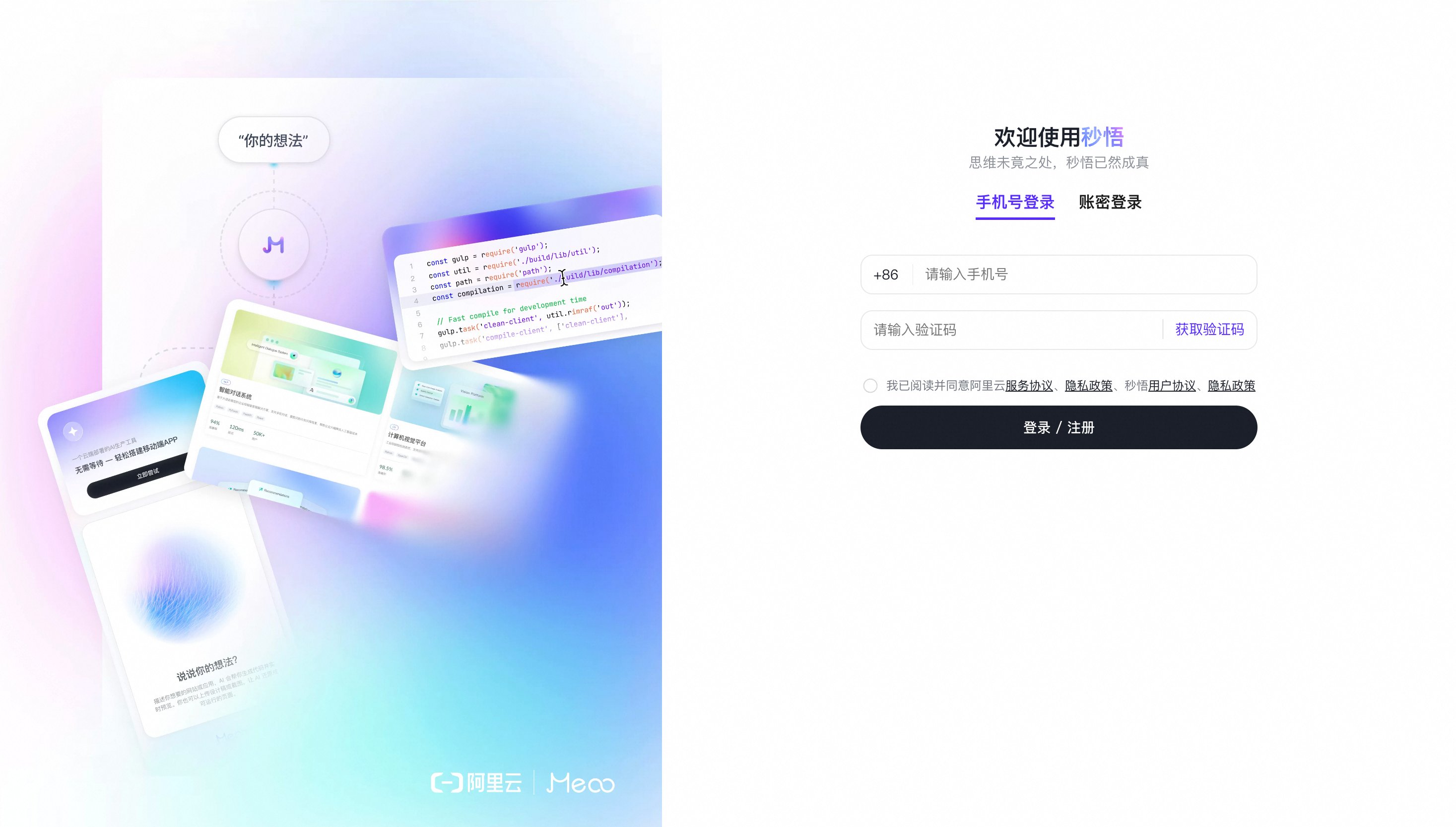
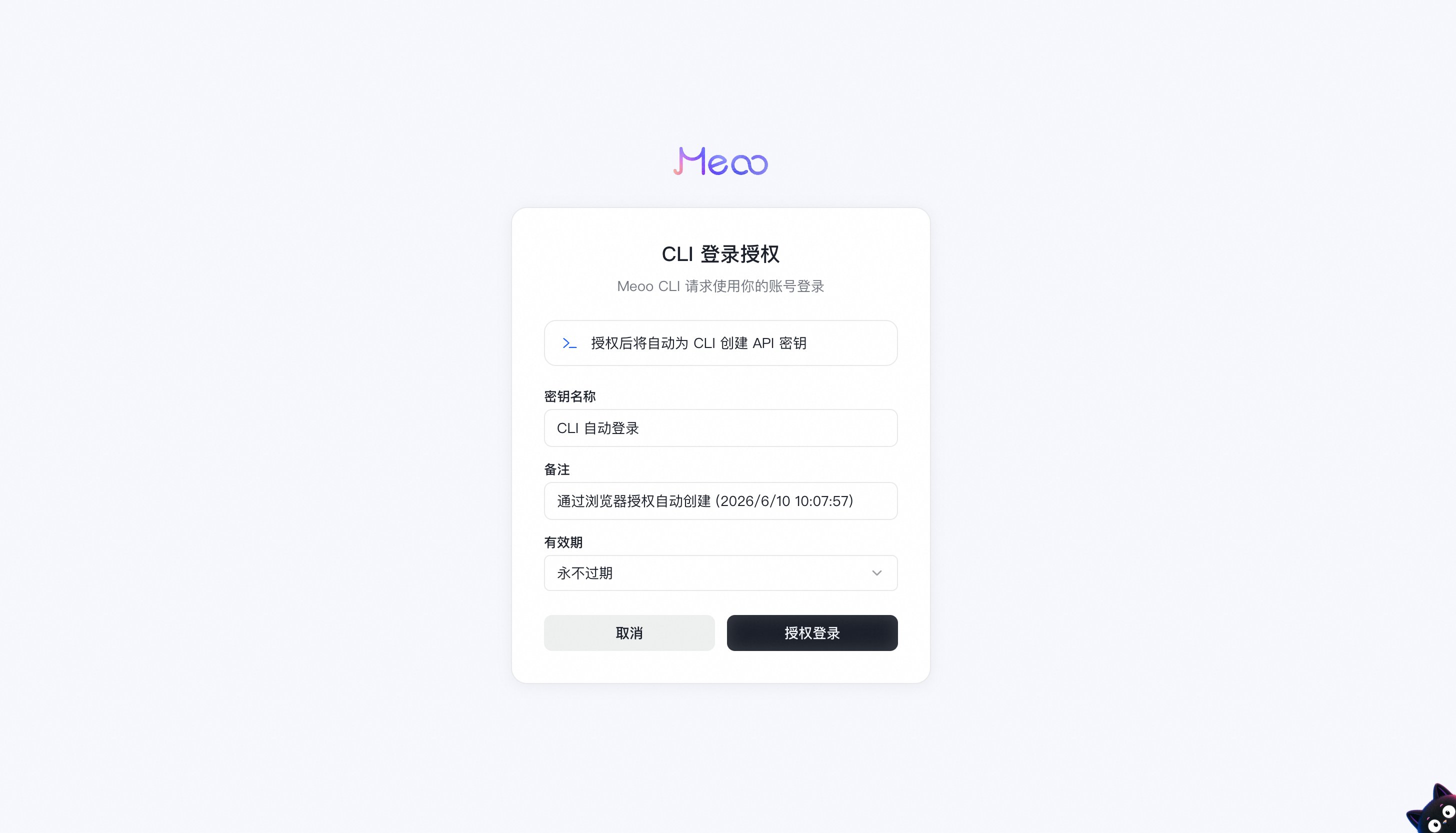
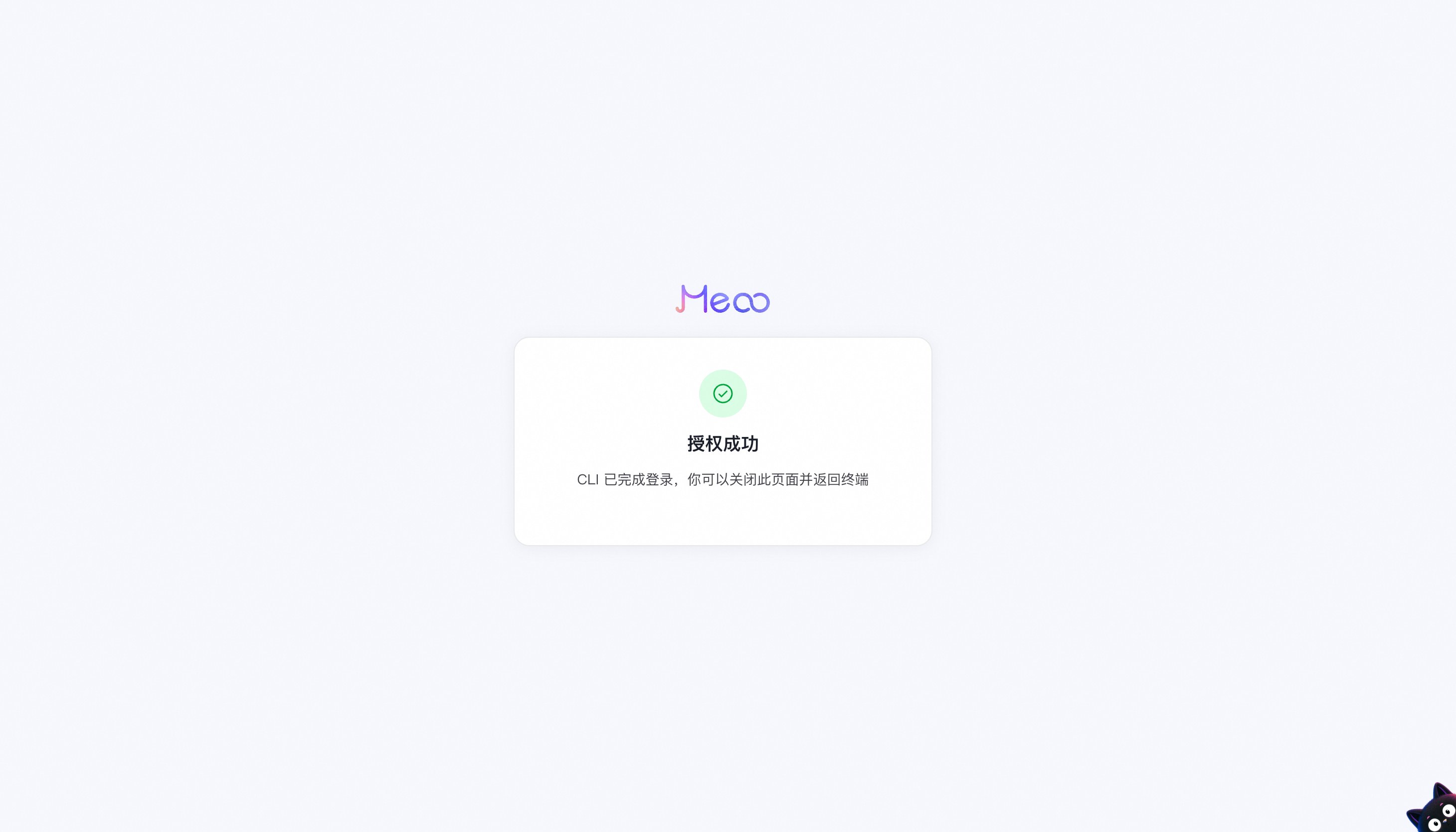
安装完成后,CLI 会自动打开浏览器,跳转到 [meoo.com](http://meoo.com) 的授权页面。首次授权,需要登录秒悟账号,之后只需在网页上确认设备名称并点击「授权登录」。授权成功后,浏览器会提示你回到终端——CLI 会自动获取凭证并保存。
## **步骤一:安装 meoo cli**
前置条件:
* 已安装 [Node.js 20 或更新版本](https://nodejs.org/en/download/)
* macOS 用户推荐通过 nvm 或 Homebrew 安装 Node.js
* Windows 用户还需安装 Git for Windows 和 zip 工具
**方式一:自动安装(推荐)**
打开任意本地 agent(codex/claude code/cursor/qoder/qoderwork等),直接在对话框发送这句话
```text theme={null}
读取 meoo.com/skill-setup.md 并按照说明安装秒悟技能
```
**方式二:手动安装**
打开终端,执行:
```text theme={null}
npm install -g @aliyun-meoo/cli
```
执行下面这行验证安装:
```text theme={null}
meoo --version
```
显示版本号即安装成功。
## 步骤二:登录授权
安装完成后,CLI 会自动打开浏览器,跳转到 [meoo.com](http://meoo.com) 的授权页面。首次授权,需要登录秒悟账号,之后只需在网页上确认设备名称并点击「授权登录」。授权成功后,浏览器会提示你回到终端——CLI 会自动获取凭证并保存。
 如未触发自动登录和授权,可尝试手动登录:
在终端执行以下命令,会跳转到浏览器登录授权界面
```text theme={null}
meoo login
```
## 步骤三:使用本地 agent 创建项目
打开日常使用的 agent (以codex桌面端为例), 在对话框输入:
```text theme={null}
帮我用meoo做一个好看的个人主页,数据接入云服务数据库,然后一键发布到线上
```
接下来 agent 会自动完成所有事情——它会写个人主页,调用 meoo cli 在云端创建数据库、补齐缺失的后端代码,最后部署到线上,生成一个可以分享的链接。整个过程你只需要看着终端输出,等它跑完即可。
## 步骤四:本地预览 + 一键上线
AI 干完活后,你可以让它帮你先在本地起一个预览:
```text theme={null}
起个本地预览看看效果
```
浏览器自动打开 localhost:3015,你可以在本地完整测试一遍——注册账号、提交表单、查看数据库等等。确认没问题后,告诉它:
```text theme={null}
部署上线
```
AI 会自动执行 meoo deploy,构建打包并发布到 CDN,最终在终端输出一个可直接分享的访问链接。把这个链接发给朋友、发到社交平台,他们就能用上你做的应用了。
如果想使用扩充数据库容量,调用大模型服务(ai问答,文生图,识图等能力),自定义域名,自定义网页发布范围(全网可见/指定人员可见/尽自己可见)等功能,建议把代码同步到meoo云端,可以继续跟本地agent (以codex为例)对话:
```text theme={null}
帮我把代码同步到meoo云端
```
就可以在 meoo 官网看到刚才构建的应用,可以直接在秒悟里进行二次修改。
## 常见问题
**Q1:我想试用,怎么开始?**
打开你常用的 AI 编程工具(CodeX、Claude Code、Cursor、Qoder、QoderWork 都行),把下面这条命令丢给 AI:
> 读取 meoo.com/skill-setup.md 并按照说明安装秒悟技能
AI 会自己读完说明、装好工具、引导你完成登录。装完直接告诉它"帮我把这个项目部署上线"就能开始用。
***
**Q2:注册有什么福利吗?**
新注册账号会送 10000 积分;之后每天登录一次 [meoo.com](http://meoo.com) 还能再领 2000 积分;另外送 1 个免费云服务额度(用来开数据库的)。如果你只是想发布一个静态页面(不用注册登录、不用存数据),不用动这个云服务额度,注册完就能直接发。
***
**Q3:支持哪些 AI 编程工具?**
CodeX、Claude Code、Cursor、Qoder、QoderWork等主流的 agent 工具都能接入使用,按上面 Q1 的命令安装一遍就行。
***
**Q4:开发的时候能在本地先看效果吗?**
能。AI 帮你启动后会跑在本地的 localhost,浏览器打开就是预览页。预览和发布是两件独立的事,你可以先反复在本地改、本地看,没问题了再让 AI 部署上线。
***
**Q5:我已经在本地改了代码,但 meoo 网页后台也能编辑,会冲突吗?**
会。你在本地开发期间,别去网页后台点"发布"——网页后台默认是空项目,你一发布就会把本地辛苦写好的代码覆盖掉,最后页面变白屏。如果确实要在网页后台改,记得先让 AI 帮你把代码同步到云端,再去网页操作。
***
**Q6:我让 AI 执行开通云服务,但马上去连数据库就报"未开通"?**
正常的,云服务开通大概要等 3 分钟。命令返回成功只代表"开通申请发出去了",数据库实例还需要点时间才能真正起来。等 2-3 分钟再让 AI 重试一次就好。
***
**Q7:我以前写好的项目能搬到 meoo 上来吗?**
meoo-cli 优先支持 Vite + React 和纯前端项目,创建项目时,建议提前告知大模型 meoo cli的技术栈支持范围。迁移之前一定先把代码备份一份——迁移过程中 AI 会帮你做不少改动,万一出问题至少有原始版本能回滚。
***
**Q8:纯静态页面(个人主页、H5 长图)也要开通云服务吗?**
不用。静态页面注册完就能直接发布,不会消耗你的免费云服务额度。
如未触发自动登录和授权,可尝试手动登录:
在终端执行以下命令,会跳转到浏览器登录授权界面
```text theme={null}
meoo login
```
## 步骤三:使用本地 agent 创建项目
打开日常使用的 agent (以codex桌面端为例), 在对话框输入:
```text theme={null}
帮我用meoo做一个好看的个人主页,数据接入云服务数据库,然后一键发布到线上
```
接下来 agent 会自动完成所有事情——它会写个人主页,调用 meoo cli 在云端创建数据库、补齐缺失的后端代码,最后部署到线上,生成一个可以分享的链接。整个过程你只需要看着终端输出,等它跑完即可。
## 步骤四:本地预览 + 一键上线
AI 干完活后,你可以让它帮你先在本地起一个预览:
```text theme={null}
起个本地预览看看效果
```
浏览器自动打开 localhost:3015,你可以在本地完整测试一遍——注册账号、提交表单、查看数据库等等。确认没问题后,告诉它:
```text theme={null}
部署上线
```
AI 会自动执行 meoo deploy,构建打包并发布到 CDN,最终在终端输出一个可直接分享的访问链接。把这个链接发给朋友、发到社交平台,他们就能用上你做的应用了。
如果想使用扩充数据库容量,调用大模型服务(ai问答,文生图,识图等能力),自定义域名,自定义网页发布范围(全网可见/指定人员可见/尽自己可见)等功能,建议把代码同步到meoo云端,可以继续跟本地agent (以codex为例)对话:
```text theme={null}
帮我把代码同步到meoo云端
```
就可以在 meoo 官网看到刚才构建的应用,可以直接在秒悟里进行二次修改。
## 常见问题
**Q1:我想试用,怎么开始?**
打开你常用的 AI 编程工具(CodeX、Claude Code、Cursor、Qoder、QoderWork 都行),把下面这条命令丢给 AI:
> 读取 meoo.com/skill-setup.md 并按照说明安装秒悟技能
AI 会自己读完说明、装好工具、引导你完成登录。装完直接告诉它"帮我把这个项目部署上线"就能开始用。
***
**Q2:注册有什么福利吗?**
新注册账号会送 10000 积分;之后每天登录一次 [meoo.com](http://meoo.com) 还能再领 2000 积分;另外送 1 个免费云服务额度(用来开数据库的)。如果你只是想发布一个静态页面(不用注册登录、不用存数据),不用动这个云服务额度,注册完就能直接发。
***
**Q3:支持哪些 AI 编程工具?**
CodeX、Claude Code、Cursor、Qoder、QoderWork等主流的 agent 工具都能接入使用,按上面 Q1 的命令安装一遍就行。
***
**Q4:开发的时候能在本地先看效果吗?**
能。AI 帮你启动后会跑在本地的 localhost,浏览器打开就是预览页。预览和发布是两件独立的事,你可以先反复在本地改、本地看,没问题了再让 AI 部署上线。
***
**Q5:我已经在本地改了代码,但 meoo 网页后台也能编辑,会冲突吗?**
会。你在本地开发期间,别去网页后台点"发布"——网页后台默认是空项目,你一发布就会把本地辛苦写好的代码覆盖掉,最后页面变白屏。如果确实要在网页后台改,记得先让 AI 帮你把代码同步到云端,再去网页操作。
***
**Q6:我让 AI 执行开通云服务,但马上去连数据库就报"未开通"?**
正常的,云服务开通大概要等 3 分钟。命令返回成功只代表"开通申请发出去了",数据库实例还需要点时间才能真正起来。等 2-3 分钟再让 AI 重试一次就好。
***
**Q7:我以前写好的项目能搬到 meoo 上来吗?**
meoo-cli 优先支持 Vite + React 和纯前端项目,创建项目时,建议提前告知大模型 meoo cli的技术栈支持范围。迁移之前一定先把代码备份一份——迁移过程中 AI 会帮你做不少改动,万一出问题至少有原始版本能回滚。
***
**Q8:纯静态页面(个人主页、H5 长图)也要开通云服务吗?**
不用。静态页面注册完就能直接发布,不会消耗你的免费云服务额度。