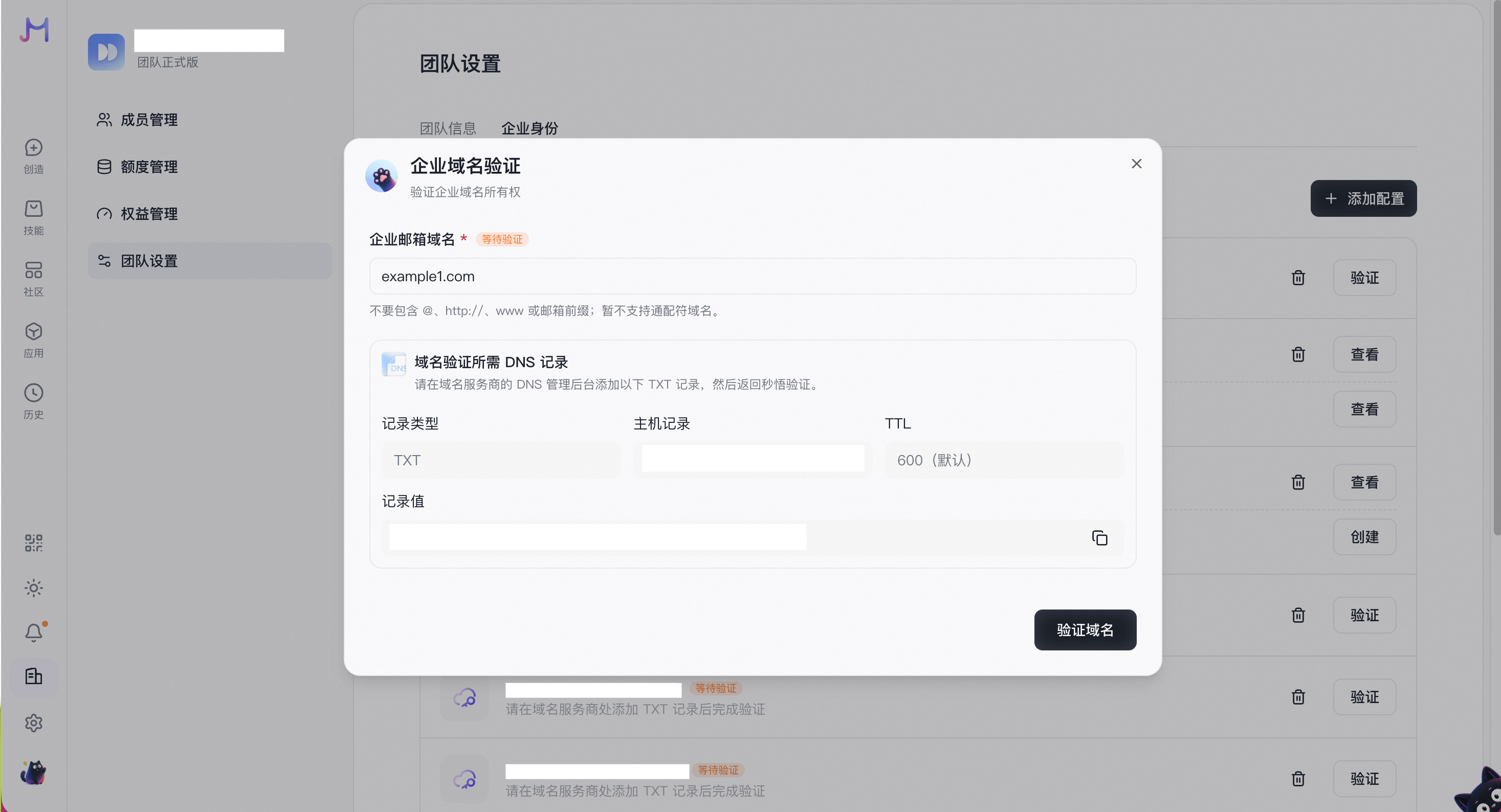
| 配置项 | 填写说明 |
|---|---|
| 记录类型 | TXT |
| 主机记录 | 按页面展示填写,复制页面生成的主机记录 |
| TTL | 按页面展示填写,默认为 600 秒 |
| 记录值 | 复制页面生成的完整记录值,以 `meoo_verification=` 开头 |
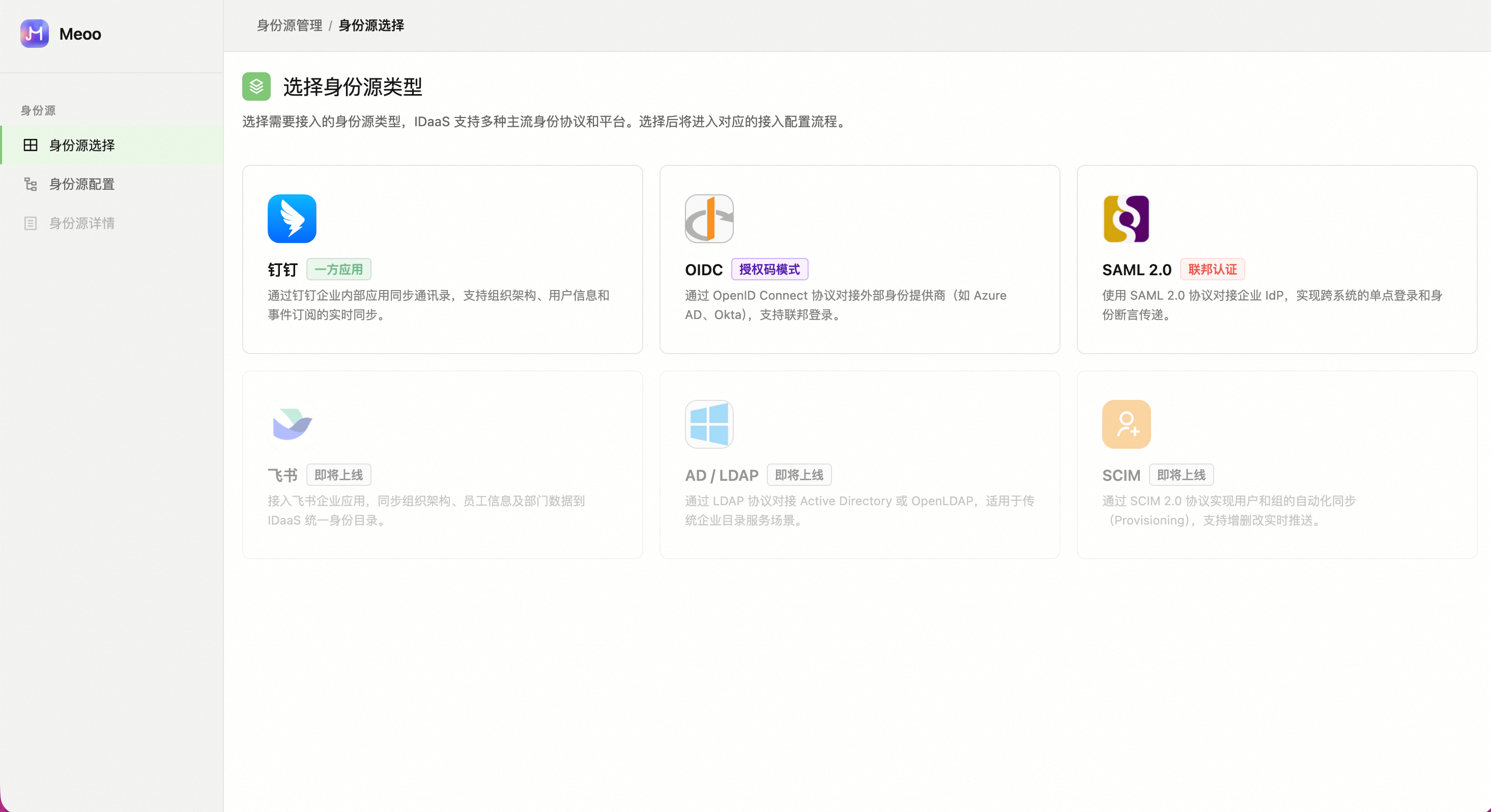 根据企业现有的身份源(IdP),选择对应方式完成接入。配置时需在身份认证配置门户和企业身份系统之间复制信息,可由企业 IT 管理员协助操作。
#### OIDC
适用于支持 OIDC 协议的企业身份源(IdP)。
1. 在配置门户中选择“OIDC”,填写显示名称。
2. 在企业身份源中创建或选择已有的 OIDC 应用,使用授权码模式。获取应用的 **Client ID(客户端标识)**、**Client Secret(客户端密钥)**,填回配置页面。
3. 根据需要选择 **Scopes(请求授权范围)**,默认包含 `openid`,并按需进行其他高级配置。
4. 输入 **Issuer(企业身份源提供的 OIDC 发现地址)**,点击“解析”,系统将自动补齐各端点信息。
5. 复制页面提供的 **Redirect URI(授权回调地址)**,填入企业身份源的OIDC应用中并保存。
6. 在账号字段映射中,根据企业身份源实际提供的用户属性选择源字段,并映射到目标字段,核对后保存。**映射字段用于初始化秒悟账号资料,下列目标字段建议必须配置:**
| 配置门户目标字段 | 建议映射的企业用户信息 | 在秒悟中的用途 |
| ------------- | ----------- | ----------------------------- |
| `displayName` | 姓名或常用显示名 | 作为默认昵称 |
| `username` | 员工号或稳定的登录名 | 未提供 `displayName` 时,作为默认昵称 |
| `email` | 企业邮箱 | 作为用户邮箱;未提供时,使用发起 SSO 登录时填写的邮箱 |
| `phoneNumber` | 手机号,可选 | 作为用户手机号;未提供有效手机号时留空 |
更多配置说明参考 [OIDC IdP配置指南](https://help.aliyun.com/zh/idaas/eiam/user-guide/bind-oidc-identity-provider/)。
#### SAML 2.0
适用于支持 SAML 2.0 协议的企业身份源(IdP)。
1. 在配置门户中选择“SAML 2.0”,填写显示名称。
2. 在企业身份源中创建或选择已有的 SAML 应用,获取应用的 **IdP Metadata(元数据)地址**,填入配置页面。点击“解析”,系统将自动读取并填充 **IdP SSO 地址**、**IdP 唯一标识**和**验签证书**。
3. 复制页面提供的 **SP ACS 地址**和 **SP 唯一标识**,填入企业身份源的SAML应用中并保存,将 **SP ACS 地址**填入接收认证结果的地址配置,将 **SP 唯一标识**填入服务提供方标识配置。
4. 在账号字段映射中,根据企业身份源实际提供的用户属性选择源字段,并映射到以下目标字段,核对后保存。**映射字段用于初始化秒悟账号资料,下列目标字段建议必须配置:**
| 配置门户目标字段 | 建议映射的企业用户信息 | 在秒悟中的用途 |
| ------------- | ----------- | ----------------------------- |
| `displayName` | 姓名或常用显示名 | 作为默认昵称 |
| `username` | 员工号或稳定的登录名 | 未提供 `displayName` 时,作为默认昵称 |
| `email` | 企业邮箱 | 作为用户邮箱;未提供时,使用发起 SSO 登录时填写的邮箱 |
| `phoneNumber` | 手机号,可选 | 作为用户手机号;未提供有效手机号时留空 |
更多配置说明参考 [SAML 2.0 IdP 配置指南](https://help.aliyun.com/zh/idaas/eiam/user-guide/bind-saml-identity-provider/)。
#### 其他身份源
其他身份源可在配置门户中选择对应类型,按页面指引完成接入。以**钉钉**为例,需在钉钉开放平台中创建或选择已有的企业内部应用,获取 **AppKey(Client ID)、AppSecret(Client Secret)** 等信息,按配置页面要求填入对应字段,并将门户提供的**回调地址**填入该钉钉应用的重定向 URL 配置。
除钉钉外,后续将陆续支持飞书等多种身份源接入能力。
根据企业现有的身份源(IdP),选择对应方式完成接入。配置时需在身份认证配置门户和企业身份系统之间复制信息,可由企业 IT 管理员协助操作。
#### OIDC
适用于支持 OIDC 协议的企业身份源(IdP)。
1. 在配置门户中选择“OIDC”,填写显示名称。
2. 在企业身份源中创建或选择已有的 OIDC 应用,使用授权码模式。获取应用的 **Client ID(客户端标识)**、**Client Secret(客户端密钥)**,填回配置页面。
3. 根据需要选择 **Scopes(请求授权范围)**,默认包含 `openid`,并按需进行其他高级配置。
4. 输入 **Issuer(企业身份源提供的 OIDC 发现地址)**,点击“解析”,系统将自动补齐各端点信息。
5. 复制页面提供的 **Redirect URI(授权回调地址)**,填入企业身份源的OIDC应用中并保存。
6. 在账号字段映射中,根据企业身份源实际提供的用户属性选择源字段,并映射到目标字段,核对后保存。**映射字段用于初始化秒悟账号资料,下列目标字段建议必须配置:**
| 配置门户目标字段 | 建议映射的企业用户信息 | 在秒悟中的用途 |
| ------------- | ----------- | ----------------------------- |
| `displayName` | 姓名或常用显示名 | 作为默认昵称 |
| `username` | 员工号或稳定的登录名 | 未提供 `displayName` 时,作为默认昵称 |
| `email` | 企业邮箱 | 作为用户邮箱;未提供时,使用发起 SSO 登录时填写的邮箱 |
| `phoneNumber` | 手机号,可选 | 作为用户手机号;未提供有效手机号时留空 |
更多配置说明参考 [OIDC IdP配置指南](https://help.aliyun.com/zh/idaas/eiam/user-guide/bind-oidc-identity-provider/)。
#### SAML 2.0
适用于支持 SAML 2.0 协议的企业身份源(IdP)。
1. 在配置门户中选择“SAML 2.0”,填写显示名称。
2. 在企业身份源中创建或选择已有的 SAML 应用,获取应用的 **IdP Metadata(元数据)地址**,填入配置页面。点击“解析”,系统将自动读取并填充 **IdP SSO 地址**、**IdP 唯一标识**和**验签证书**。
3. 复制页面提供的 **SP ACS 地址**和 **SP 唯一标识**,填入企业身份源的SAML应用中并保存,将 **SP ACS 地址**填入接收认证结果的地址配置,将 **SP 唯一标识**填入服务提供方标识配置。
4. 在账号字段映射中,根据企业身份源实际提供的用户属性选择源字段,并映射到以下目标字段,核对后保存。**映射字段用于初始化秒悟账号资料,下列目标字段建议必须配置:**
| 配置门户目标字段 | 建议映射的企业用户信息 | 在秒悟中的用途 |
| ------------- | ----------- | ----------------------------- |
| `displayName` | 姓名或常用显示名 | 作为默认昵称 |
| `username` | 员工号或稳定的登录名 | 未提供 `displayName` 时,作为默认昵称 |
| `email` | 企业邮箱 | 作为用户邮箱;未提供时,使用发起 SSO 登录时填写的邮箱 |
| `phoneNumber` | 手机号,可选 | 作为用户手机号;未提供有效手机号时留空 |
更多配置说明参考 [SAML 2.0 IdP 配置指南](https://help.aliyun.com/zh/idaas/eiam/user-guide/bind-saml-identity-provider/)。
#### 其他身份源
其他身份源可在配置门户中选择对应类型,按页面指引完成接入。以**钉钉**为例,需在钉钉开放平台中创建或选择已有的企业内部应用,获取 **AppKey(Client ID)、AppSecret(Client Secret)** 等信息,按配置页面要求填入对应字段,并将门户提供的**回调地址**填入该钉钉应用的重定向 URL 配置。
除钉钉外,后续将陆续支持飞书等多种身份源接入能力。
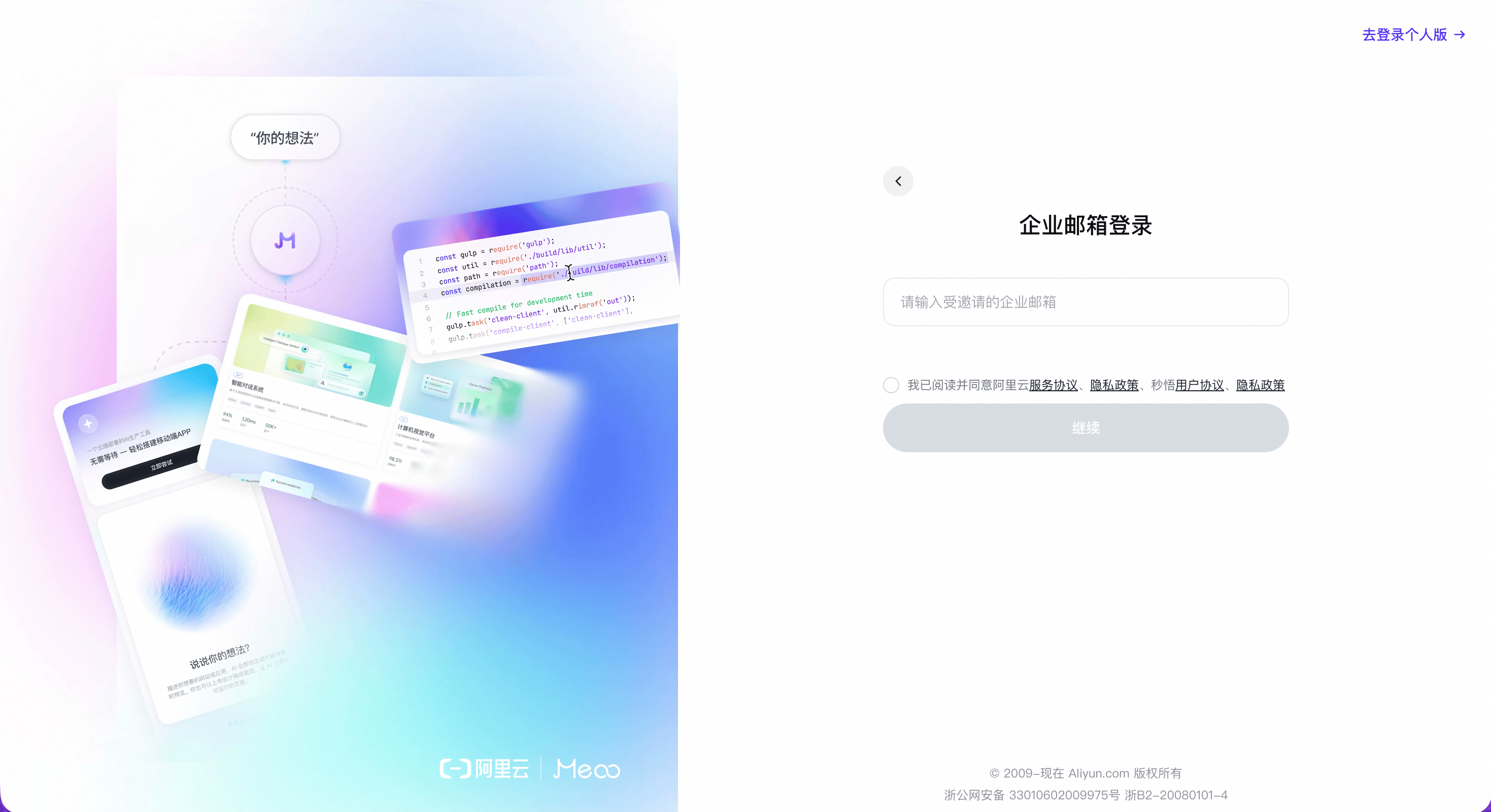
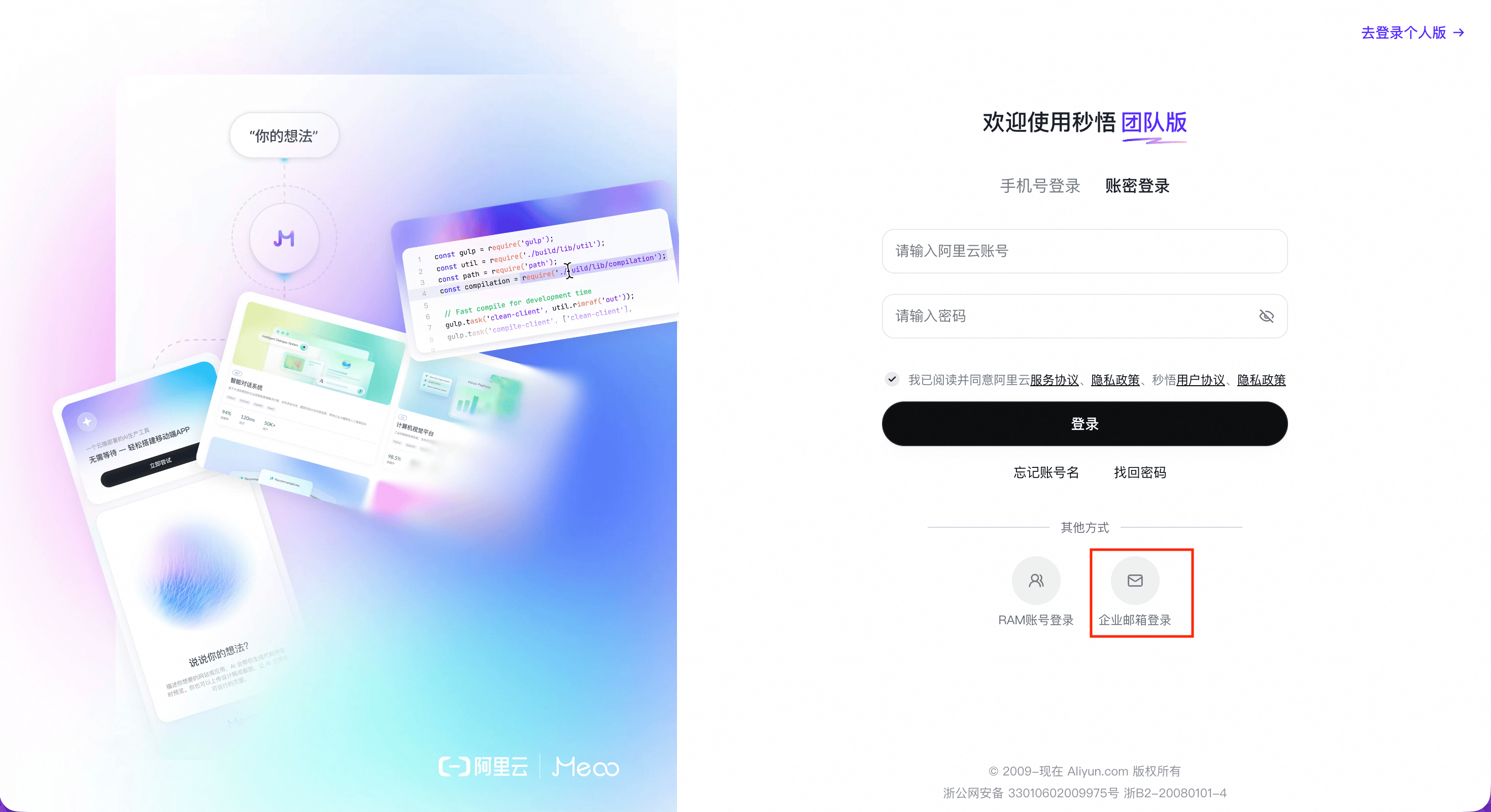 2. 填写登录所需的企业邮箱,例如 `name@example.com`。
 3. 校验完成后,页面跳转至企业身份认证页面,使用企业账号完成登录。
4. 认证成功后,页面自动返回秒悟,进入已加入的团队空间,即可使用团队对应的功能和资源。
3. 校验完成后,页面跳转至企业身份认证页面,使用企业账号完成登录。
4. 认证成功后,页面自动返回秒悟,进入已加入的团队空间,即可使用团队对应的功能和资源。
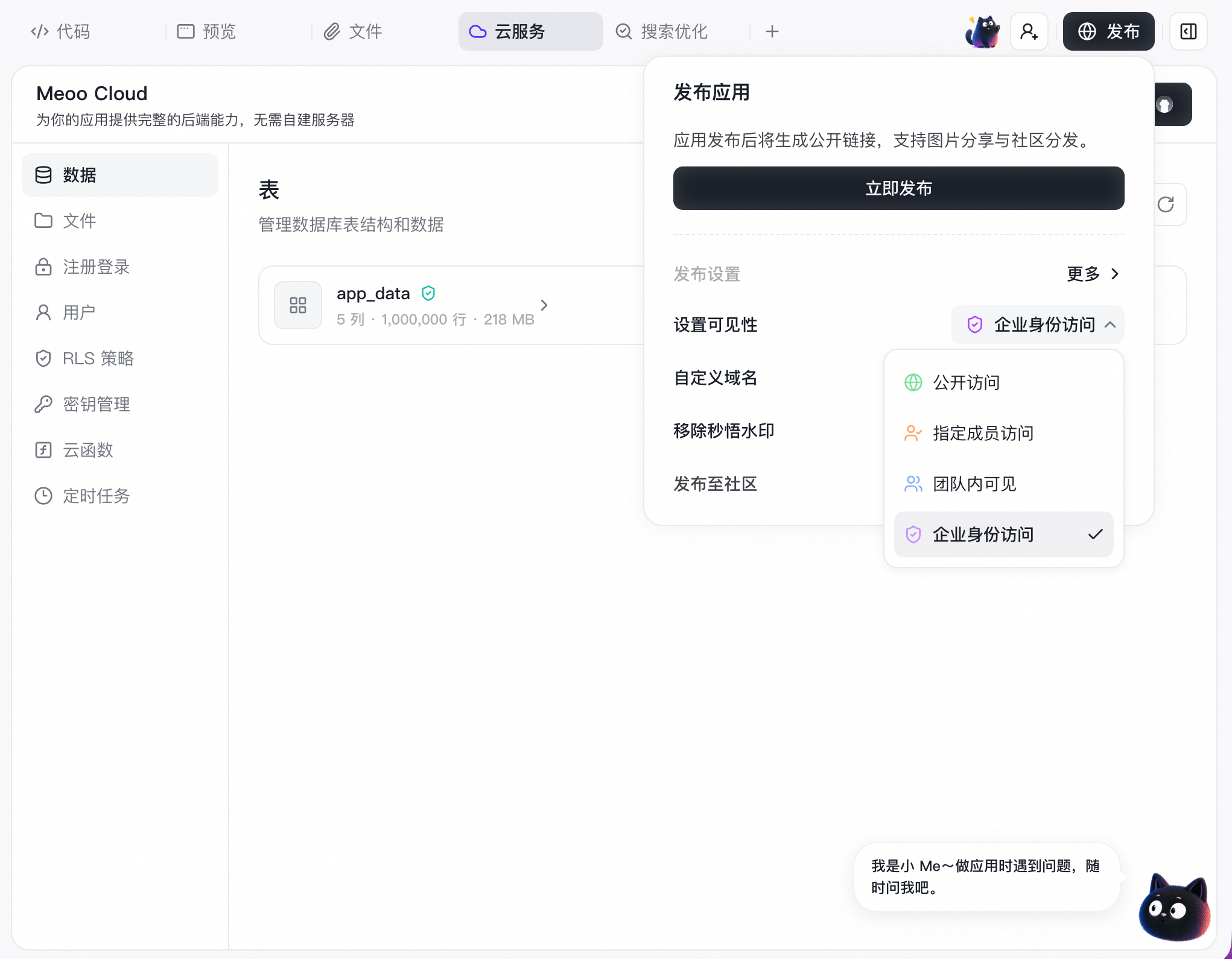 应用发布后,复制应用访问链接,分享给需要访问的人员。访问者可通过应用访问链接,使用团队内已配置的企业邮箱域名完成单点登录之后,即可成功访问已发布的应用,无需先加入秒悟团队。