> ## Documentation Index
> Fetch the complete documentation index at: https://docs.meoo.com/llms.txt
> Use this file to discover all available pages before exploring further.
# 成员与角色
秒悟(Meoo)团队版采用**席位制订阅**,需购买席位后邀请成员使用。当团队邀请成员成功并且成员处于正常状态时,该成员将占用一个席位,每个被邀请进团队的成员均有自己角色。
## (一)角色权限
秒悟(Meoo)团队版的团队成员目前共包含3种角色:
- 所有者(Owner):团队的所有者,仅可有一位。具有团队的组织管理、计费管理等全部权限,可使用团队对应的权益、功能和资源。
- 管理员(Admin):团队的管理员,可设置多位。具有团队的组织管理、计费查看等相关权限,无法使用订阅升级、加购、退订等计费管理能力,可使用团队对应的权益、功能和资源。
- 成员(Member):团队的普通成员,可设置多位。不具备团队维度的管理权限,可使用团队对应的权益、功能和资源。
不同角色对应权限如下:
| 功能 | 所有者 | 管理员 | 成员 |
| -------- | --- | --- | -- |
| 可用团队积分 | ✓ | ✓ | ✓ |
| 管理个人应用 | ✓ | ✓ | ✓ |
| 管理团队应用 | ✓ | ✓ | - |
| 管理团队信息 | ✓ | ✓ | - |
| 邀请添加成员 | ✓ | ✓ | - |
| 修改成员角色 | ✓ | ✓ | - |
| 修改成员积分额度 | ✓ | ✓ | - |
| 移除成员 | ✓ | ✓ | - |
| 查看个人积分用量 | ✓ | ✓ | ✓ |
| 管理团队积分用量 | ✓ | ✓ | - |
| 查看订单 | ✓ | ✓ | - |
| 购买订阅套餐 | ✓ | - | - |
| 变更团队席位 | ✓ | - | - |
| 增购积分包 | ✓ | - | - |
## 成员状态
Meoo团队版的团队成员目前共包含2种角色:
- 正常:正常状态成员可正常登陆并使用Meoo团队版,并按角色权限使用团队权益、功能和资源。
- 冻结:冻结状态成员登陆后不可正常使用Meoo团队版,需联系团队管理员或团队所有者处理。冻结状态成员应用和技能等数据资产均保留,可被团队所有者和管理员恢复和删除。
成员冻结状态仅在套餐权益过期失效、当前团队人数超过席位数等异常情况下出现。
## (二)成员管理
### 1.查看成员
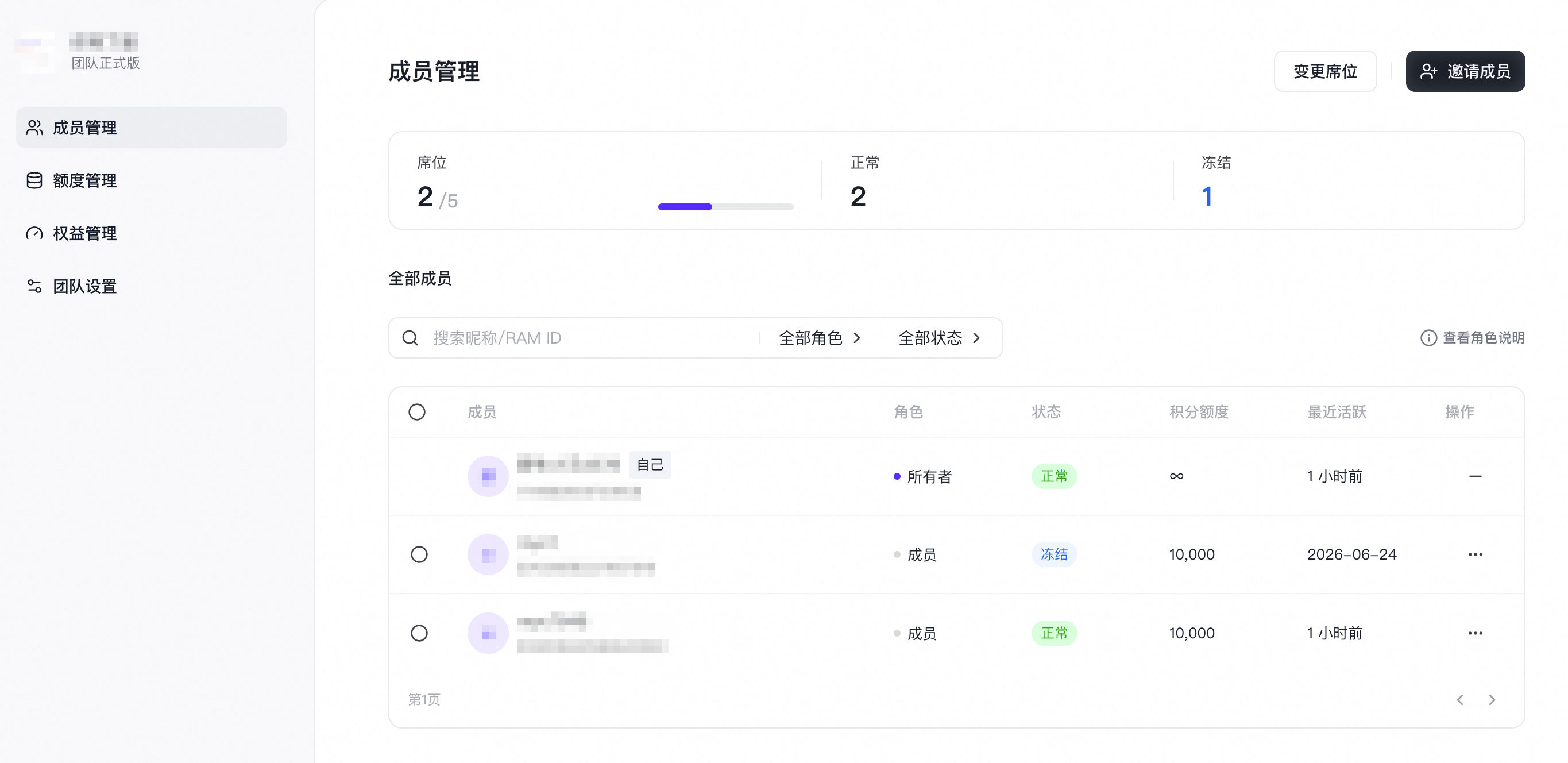
团队所有者和管理员可在**管理员控制台成员管理**中查看当前团队内已有席位数量、已占用席位数量和对应团队内成员情况。当席位将要或已经完全占用时,请及时关注团队席位使用情况,避免影响您邀请新成员加入当前团队。
### 2.添加成员
如您希望被邀请成员通过RAM账号登录,邀请前请确保您已经为期望邀请成员在您的阿里云主账号下创建 RAM 账号,否则期望邀请成员无法登陆和成功加入团队。参考:[团队账号创建与登陆](/team/login)。
Meoo团队版可通过分享邀请链接的形式添加团队成员,可通过**管理员控制台成员管理**右上角的“**邀请成员**”入口进入。
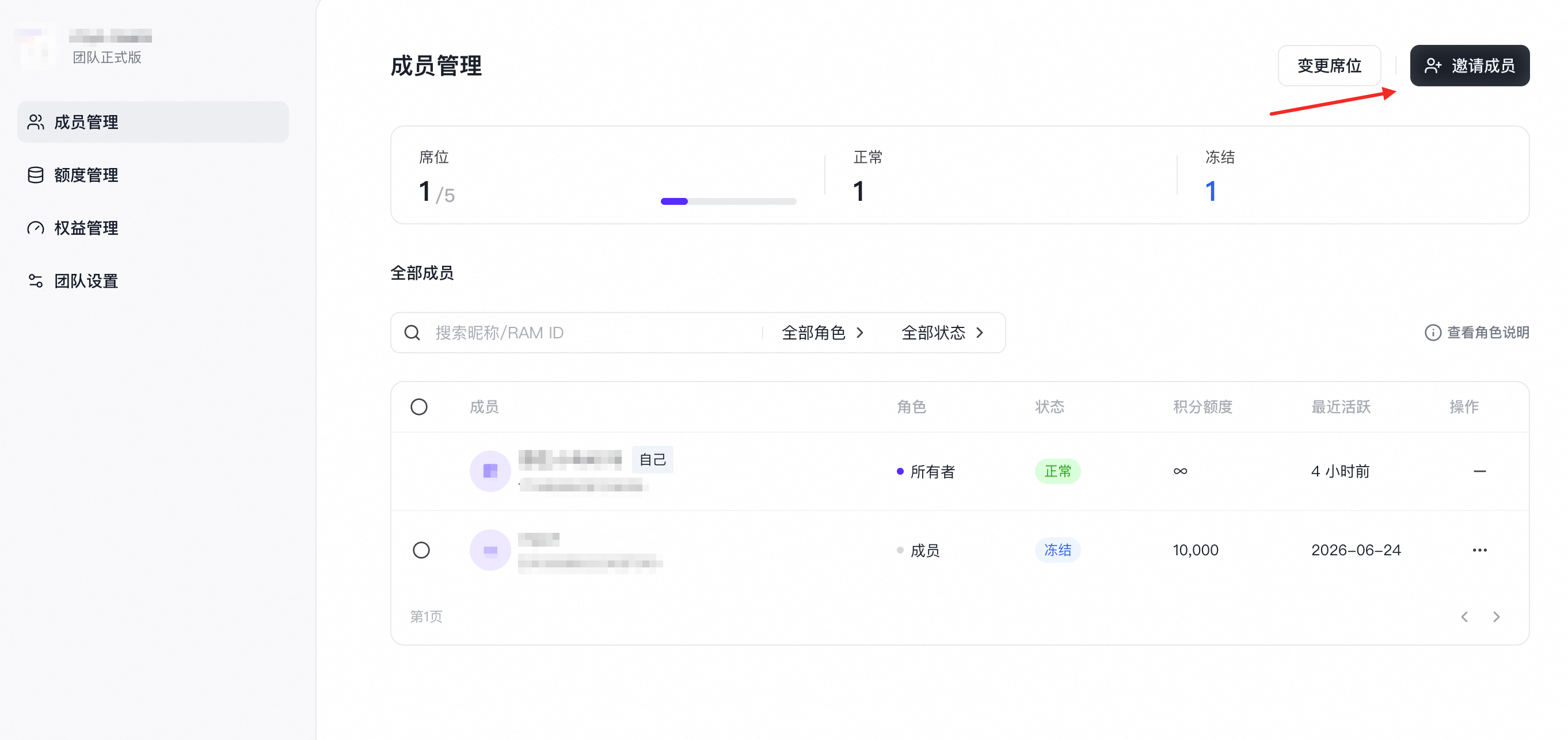
添加成员支持通过分享邀请链接、RAM账号手动添加、手机号手动添加3种方式。
#### 分享邀请链接
团队所有者和管理员可设置邀请链接有效期、被邀请人角色、被邀请人额度上限、是否需要审批等配置项,生成分享链接,可将链接或文案分享给期望邀请的用户或群组。
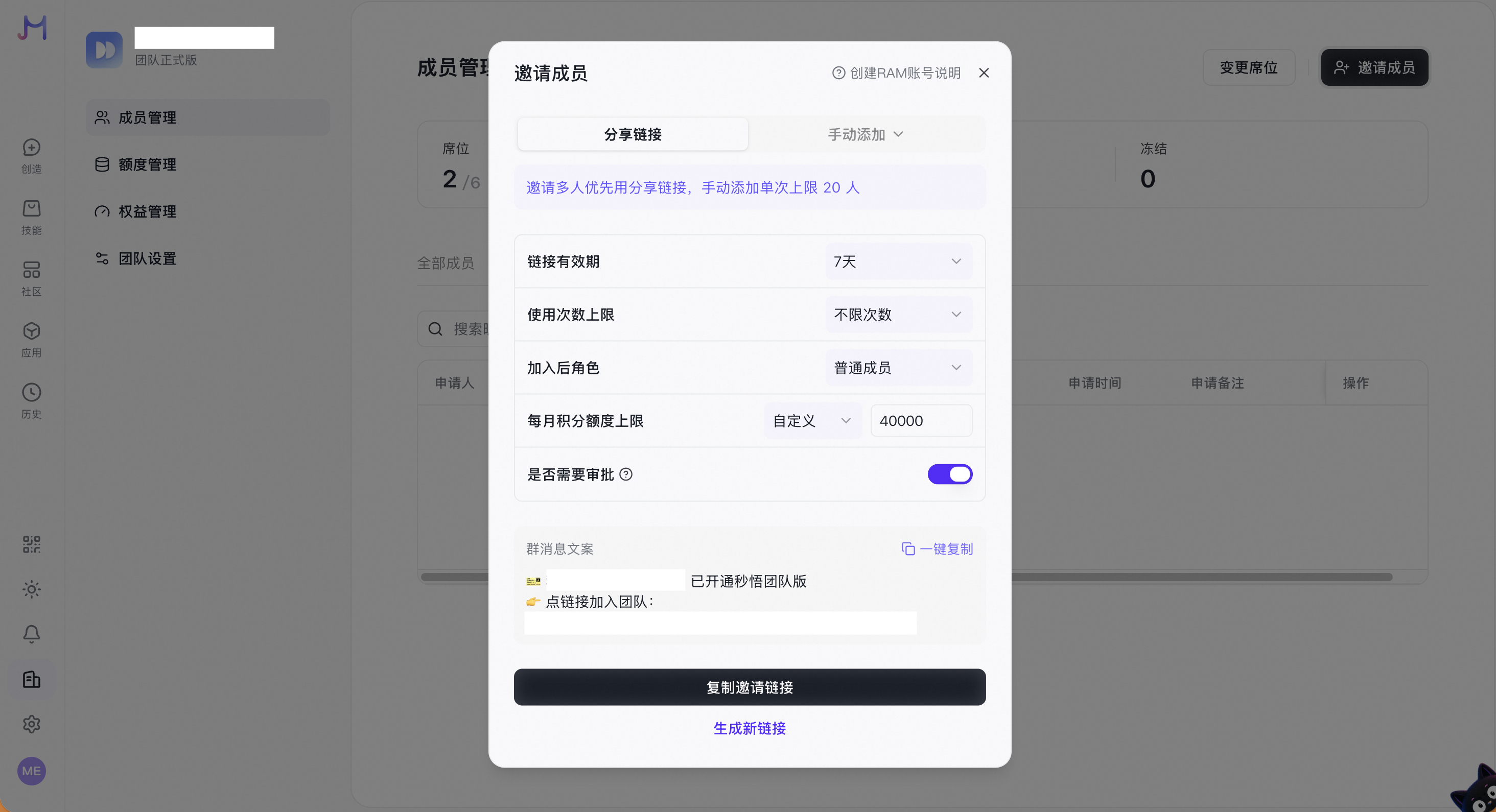
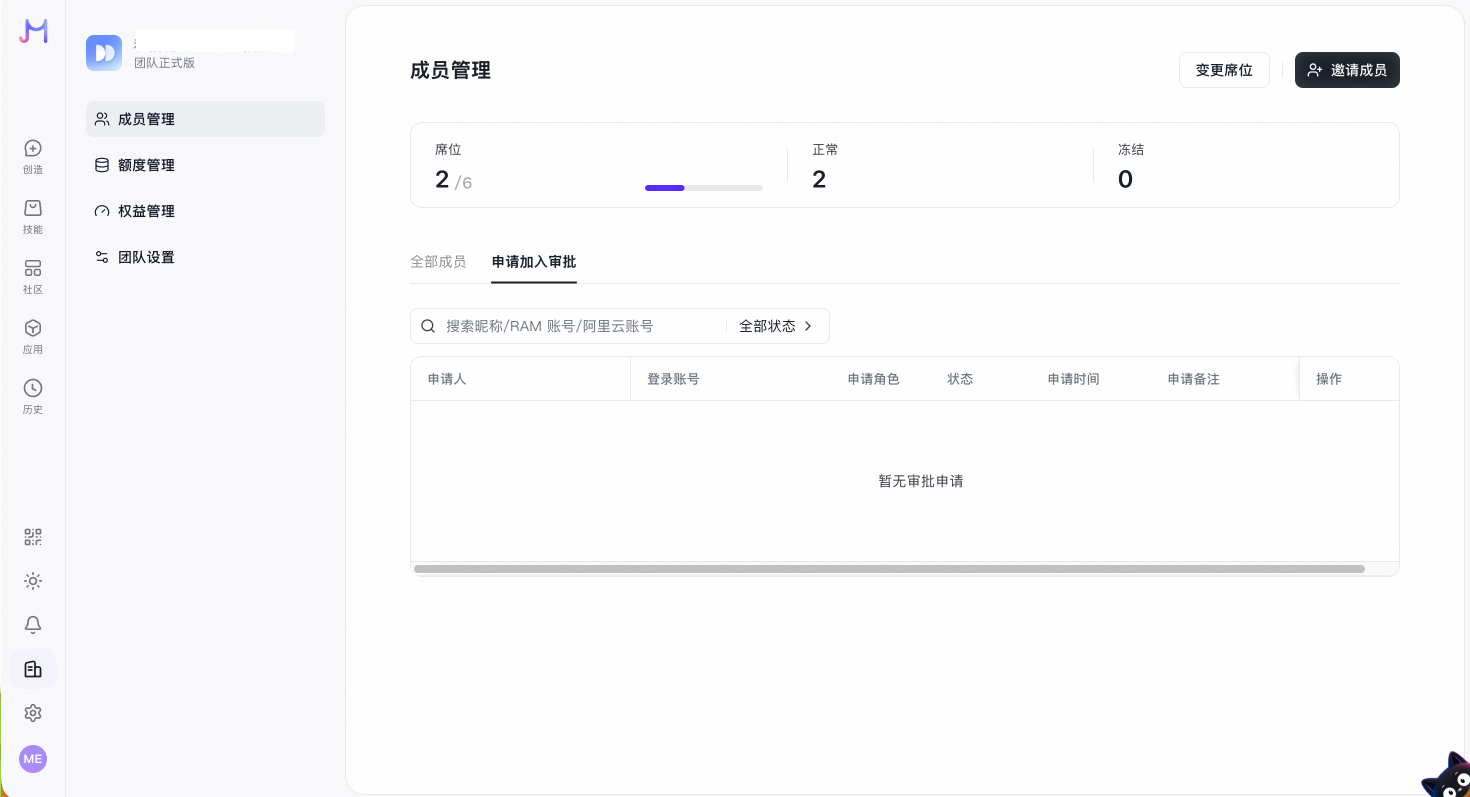
成员在有效期内点击邀请链接即可加入团队。超过有效期后,邀请链接失效。如配置需要审批,则可在“申请加入审批”列表查看申请记录,处理待审批的加入申请。
#### RAM账号手动添加
团队所有者可通过查看自身主账号下的RAM子账号进行批量勾选后手动添加至当前Meoo团队,支持设置被邀请人角色、被邀请人额度上限等配置项。团队管理员不支持通过此种方式邀请团队成员。
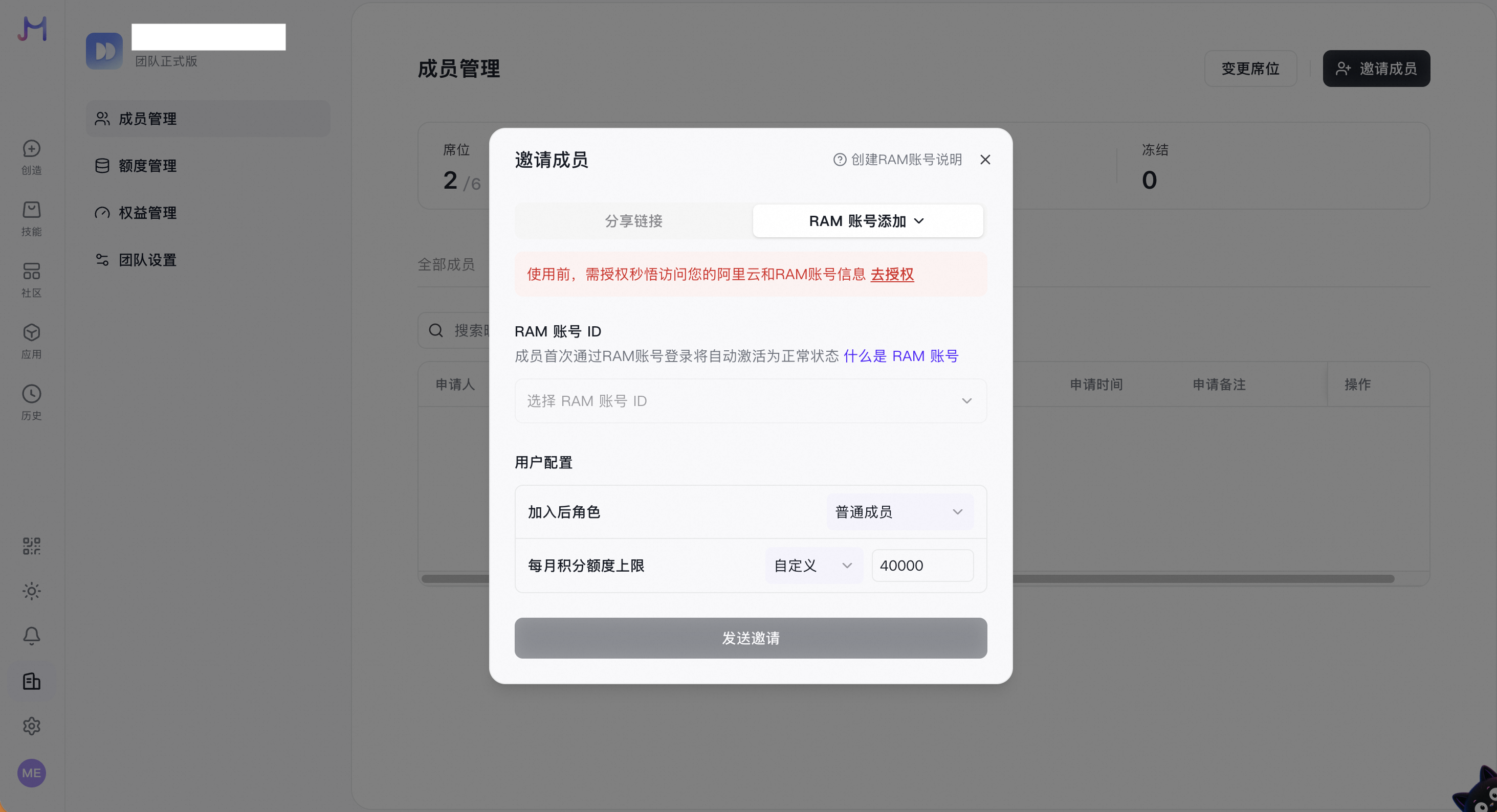
通过RAM账号手动添加的成员无需通过邀请链接等方式加入,可直接登陆加入团队。
#### 手机号手动添加
团队所有者和管理员可通过指定手机号发送邀请短信,定向邀请成员加入团队,支持设置被邀请人角色、被邀请人额度上限等配置项。
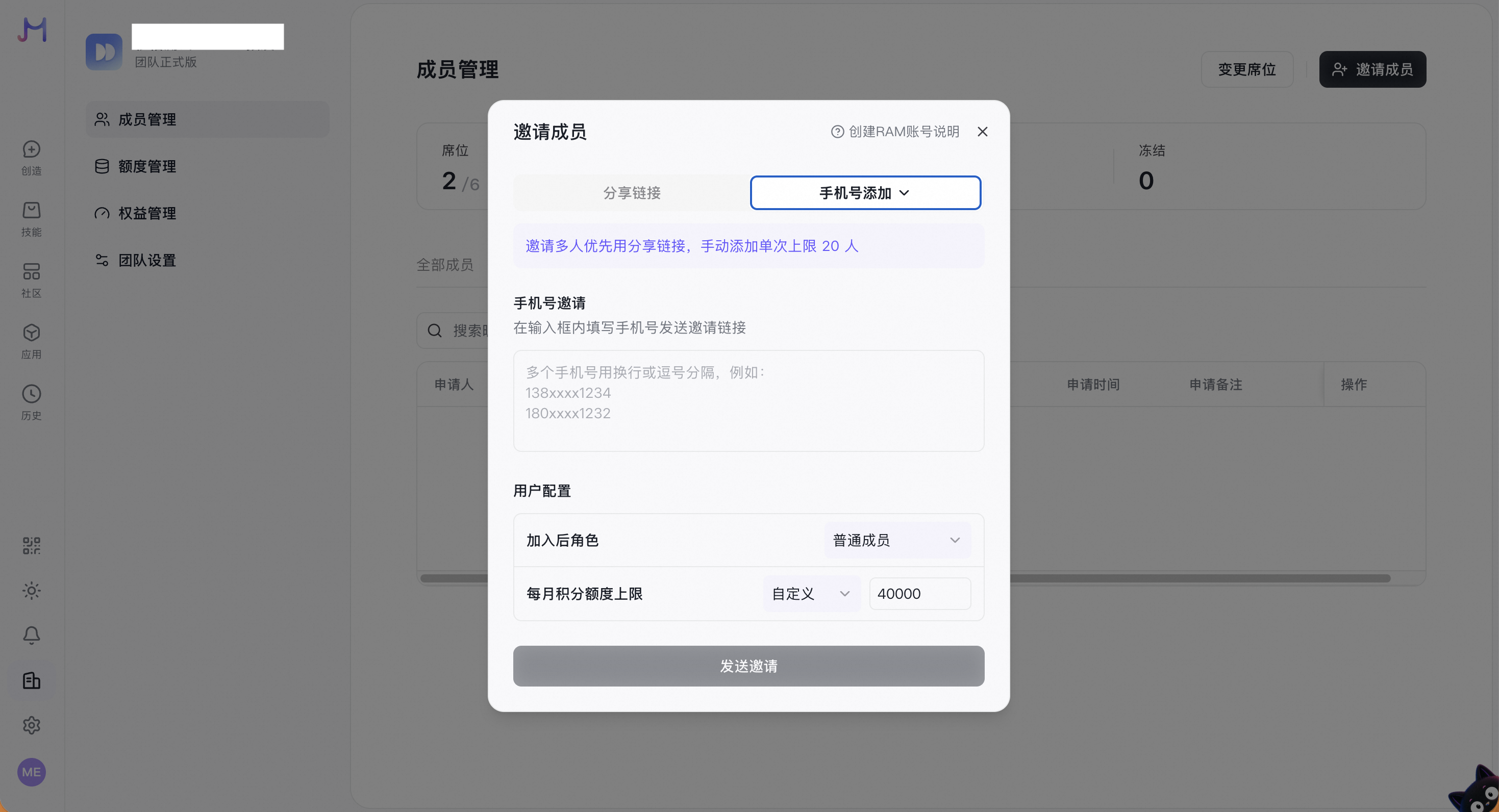
被邀请成员将收到邀请短信,成员在链接有效期内可通过短信中的专属邀请链接加入团队。
### 3.修改成员
团队所有者和管理员可对团队成员(除团队所有者和自己以外)进行修改。
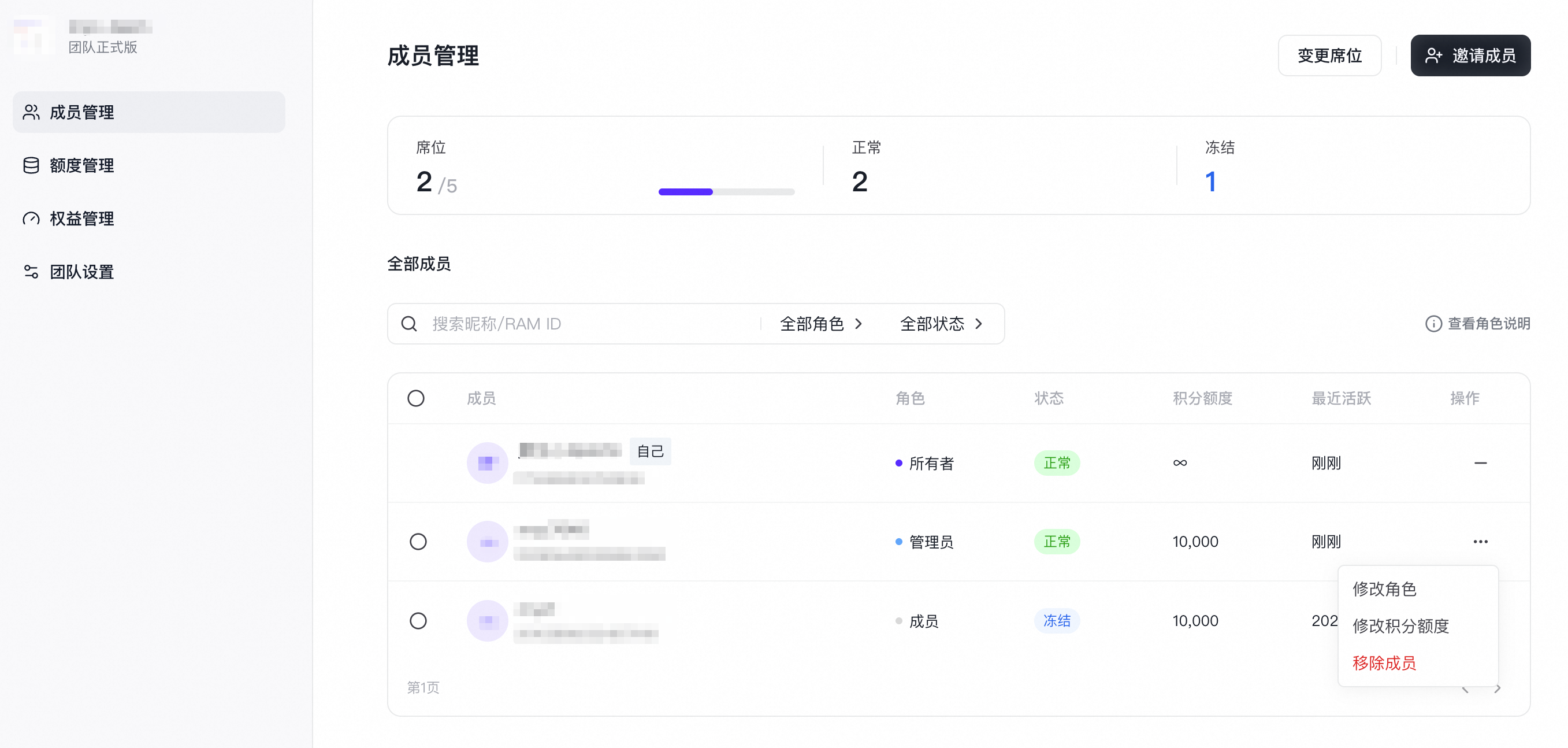
- 正常态员工支持修改角色和每月积分额度上限。前往**管理员控制台成员管理**,选中正常状态员工,点击列表最右侧 ··· ,选择修改角色或修改积分额度选项。
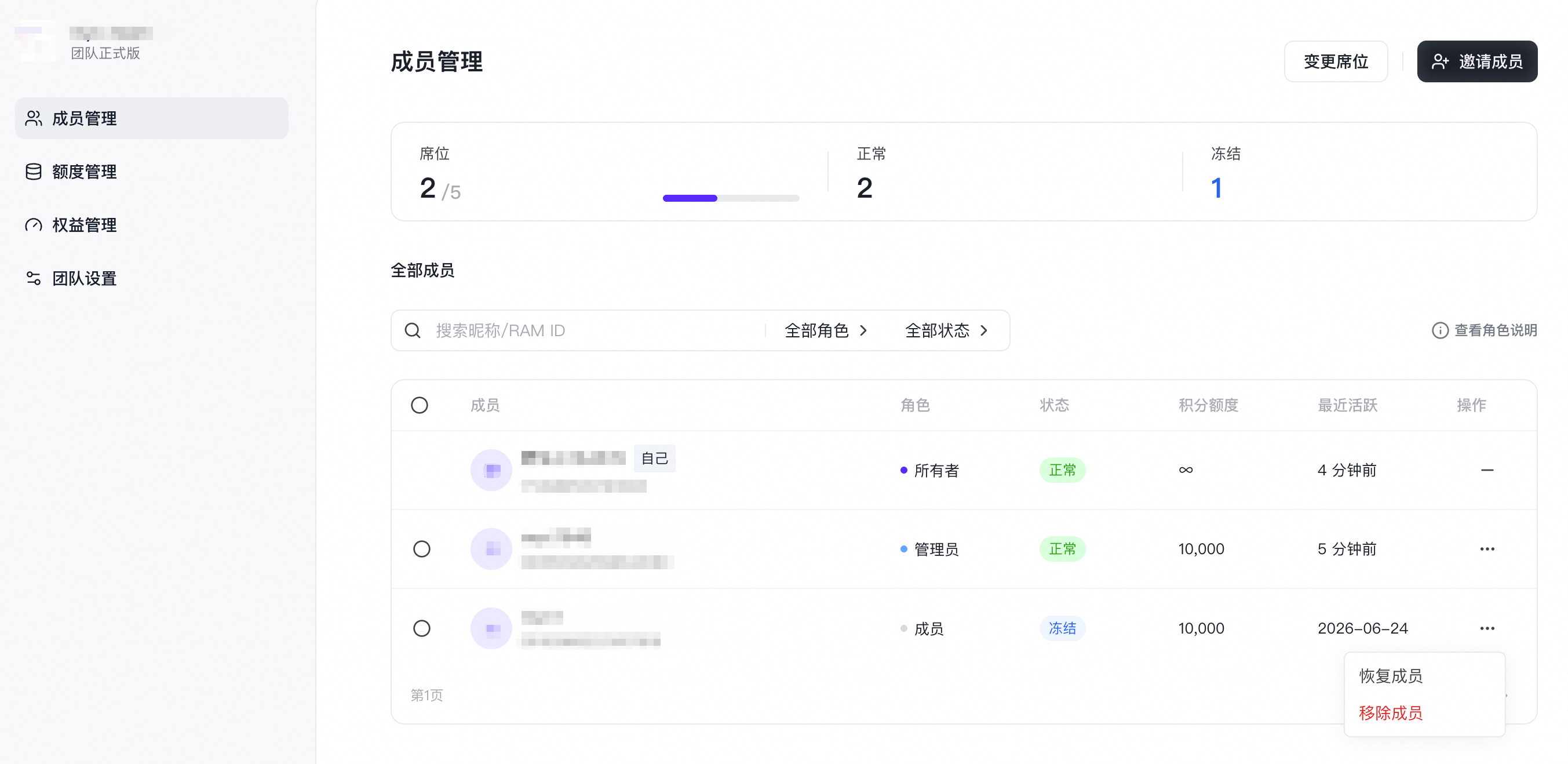
- 冻结态员工支持恢复成员状态至正常状态(席位数量需满足恢复后团队人数)。前往**管理员控制台成员管理**,选中冻结状态员工,点击列表最右侧 ··· ,选择恢复成员选项。
### 4.移除成员
团队所有者和管理员可对团队成员(除团队所有者和自己以外)进行移除。前往**管理员控制台成员管理**,选中目标成员,点击列表最右侧 ··· ,选中移除成员选项。选中后,需转交被移除成员名下的应用和技能给指定接收人。
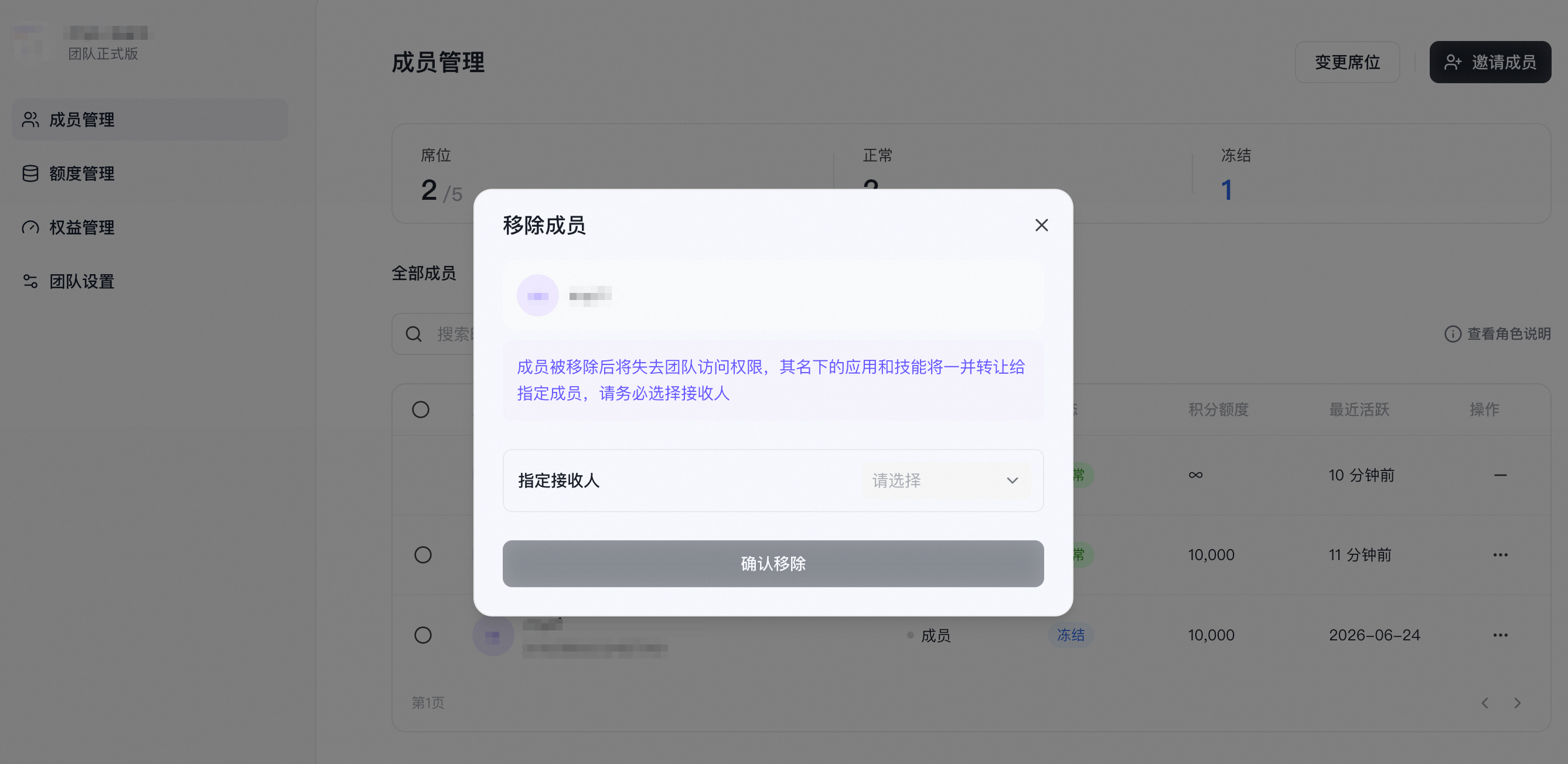
移除成员后,该成员将离开当前团队并无法登陆,同时不再在成员列表中展示,名下应用和技能将转交给指定接收人。此操作不可逆。