
功能概述
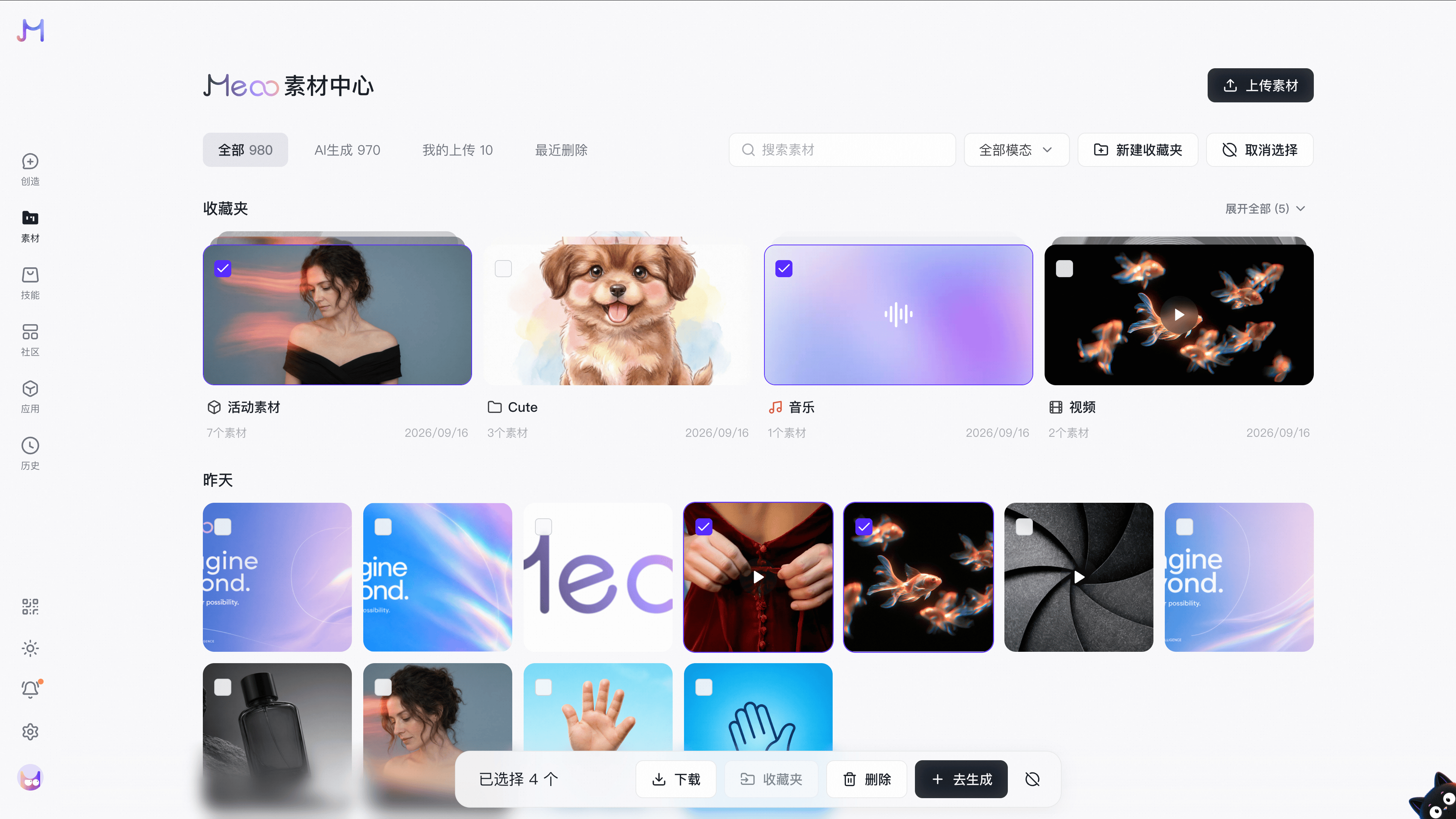
秒悟素材中心提供从素材生成到资产管理的一站式能力。你可以在首页通过自然语言或参数化方式生成图片、视频、音频;也可以在素材中心统一查看、筛选、收藏、下载和再次引用历史素材,实现生成与管理的无缝衔接。1. 首页入口
1.1 切换至素材制作
打开秒悟首页后,点击顶部平台切换栏中的「素材制作」Tab,即可进入素材生成链路。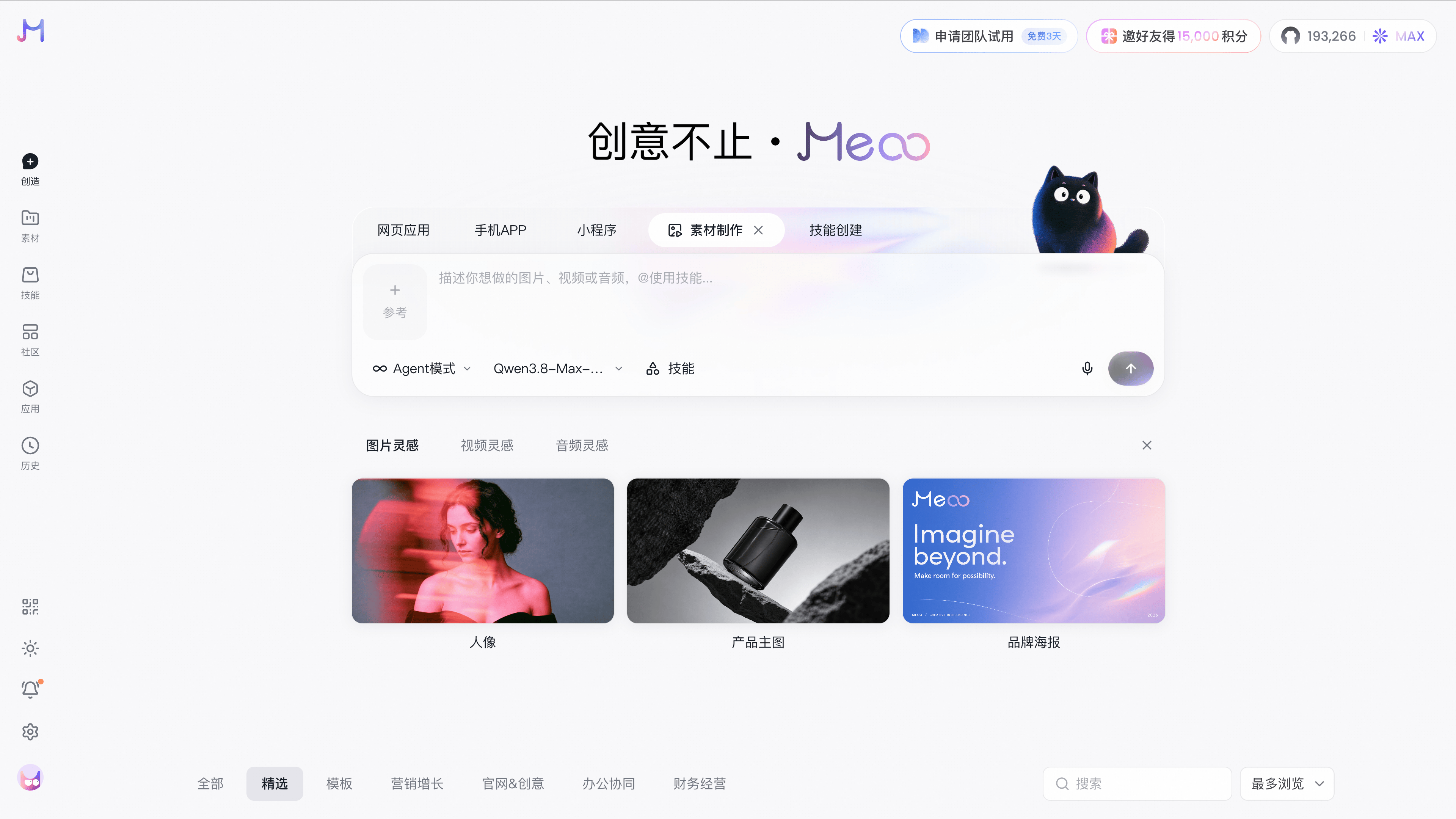
提示:平台切换栏默认展示常用创作模式,「素材制作」专用于图片、视频、音频等素材类内容的生成。
1.2 素材的使用
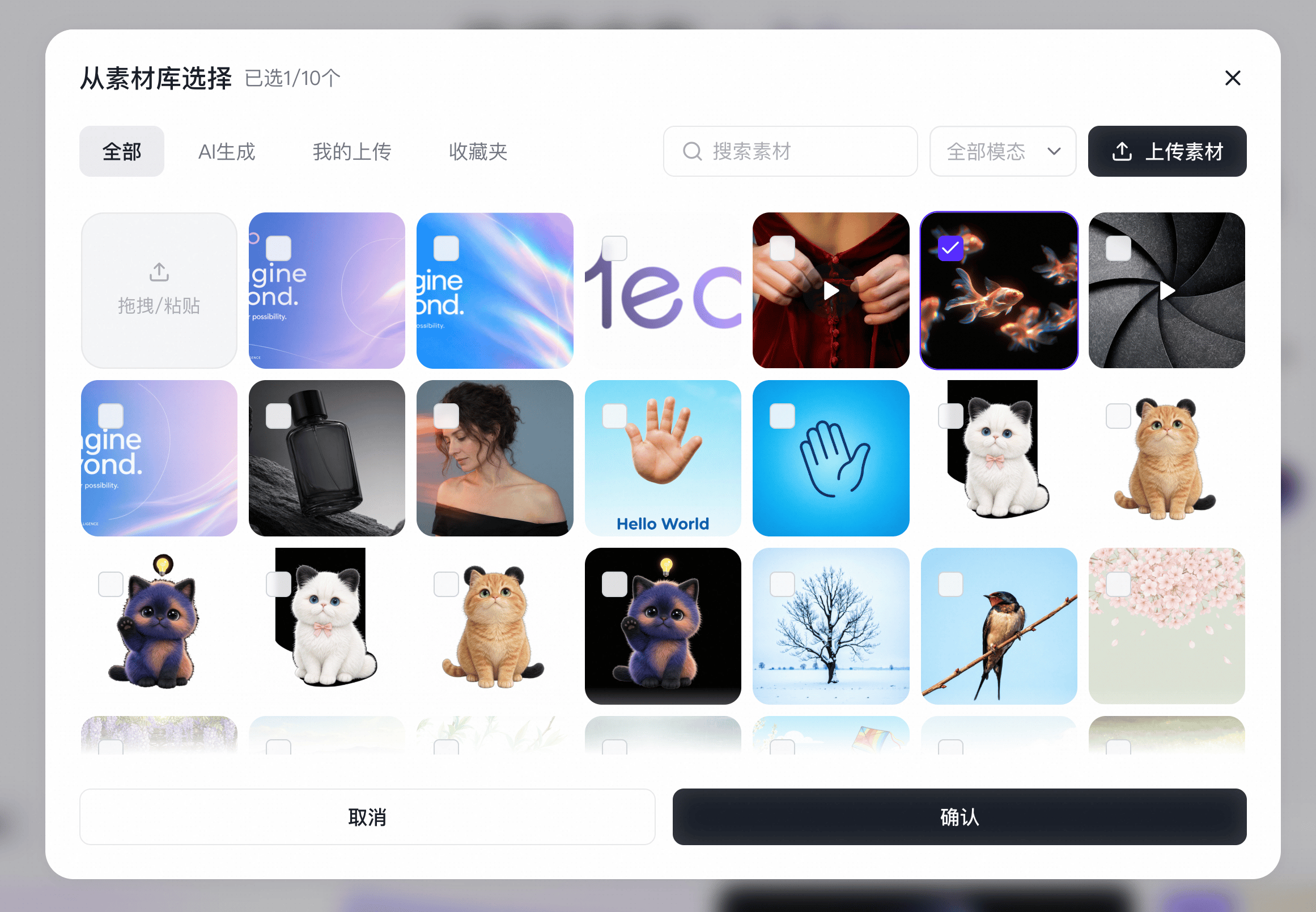
在对话输入框内,可以通过加号中的“从素材库中添加”来使用素材,也可以复制素材分享链接进行使用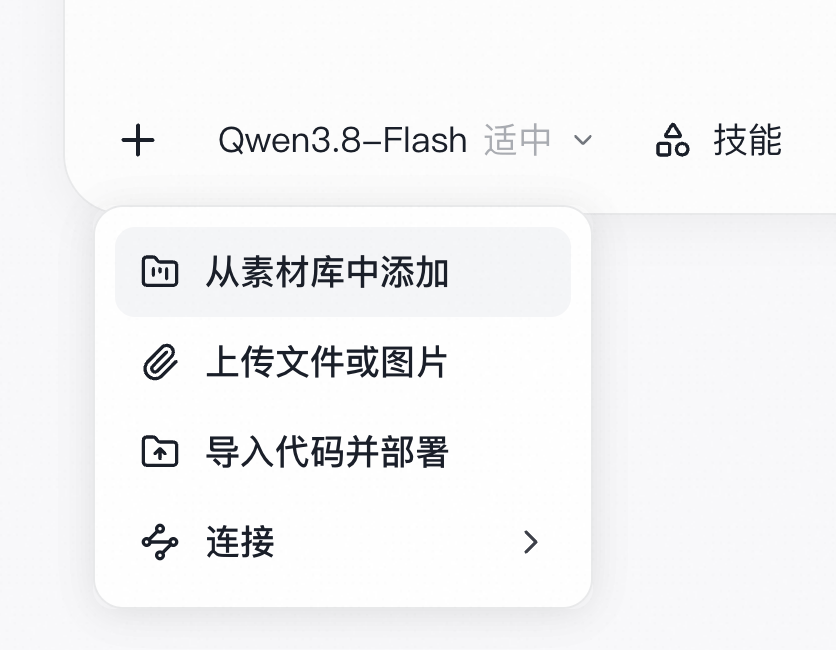
1.3 发起素材生成
进入「素材制作」后,底部输入框聚焦素材类需求。你可以通过以下方式发起生成: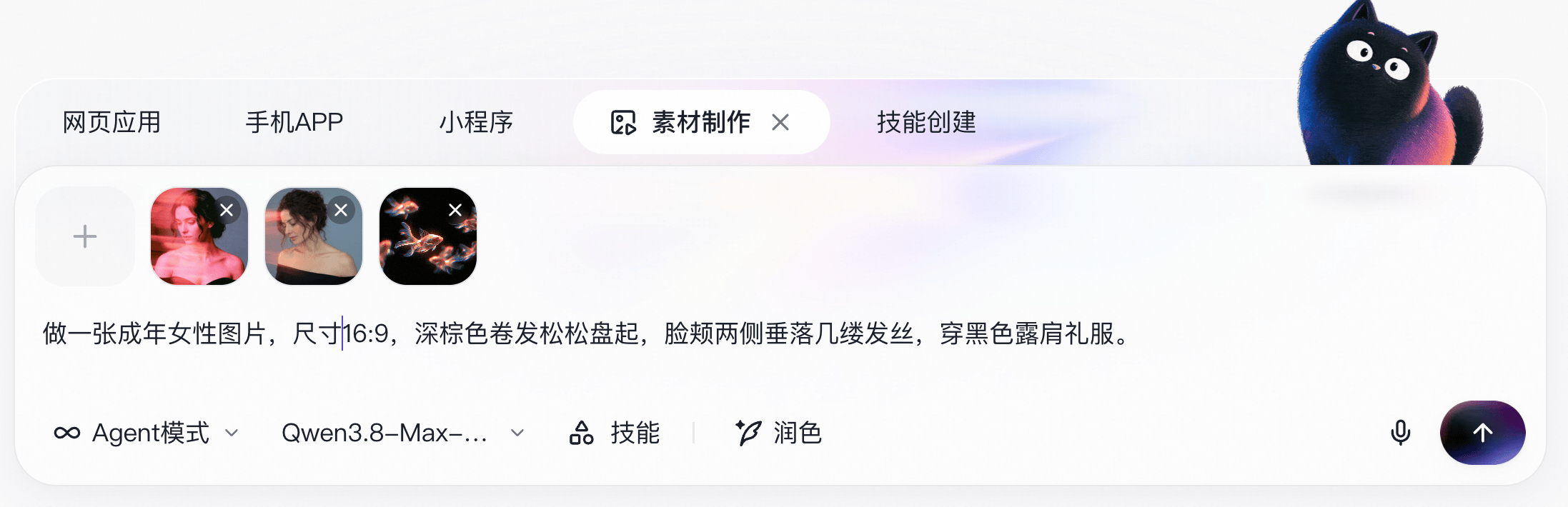
提示:点击发送后,系统会创建一个新的素材会话并跳转到对话页。
2. Agent 模式
进入对话页后,默认处于 Agent 模式。此时只需用自然语言描述需求,AI 会自动拆解任务、选择工具并完成素材生成。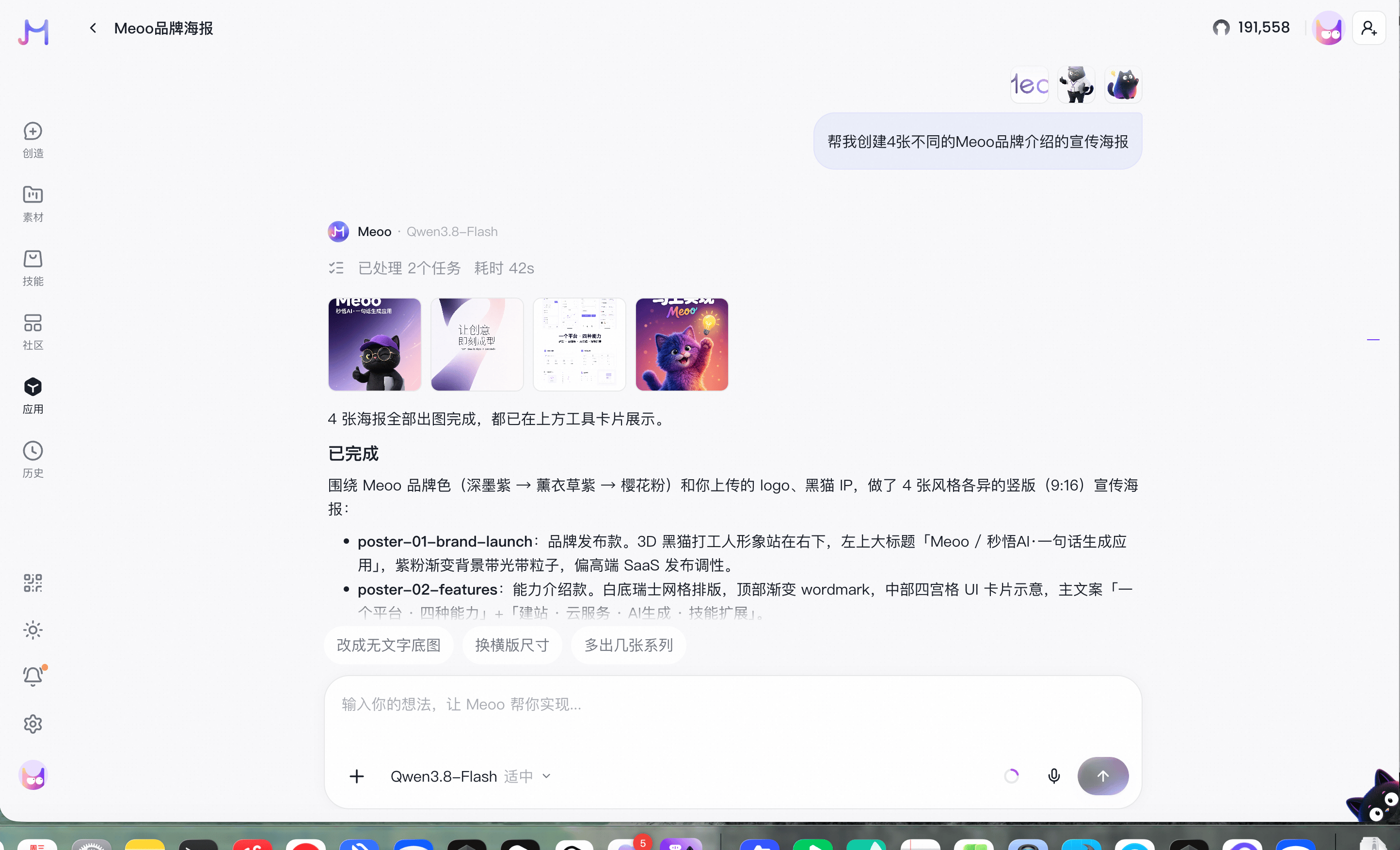
- “帮我生成一张夏日海滩的产品背景图,画面明亮、右侧留白放文案。”
- “把这张参考图转成 3 秒的动态视频,镜头缓慢推进。”
提示:需求尚不明确、需要多轮调整时,建议使用 Agent 模式。
3. 直连模式
当你已经明确知道需要生成什么类型的素材时,可以切换到 直连模式,直接指定生成类别和参数,减少对话轮次。3.1 切换直连模式
- 在对话页底部工具栏,点击当前模式(默认显示「Agent模式」)。
- 下拉选择「图片生成」「视频生成」或「音频生成」。
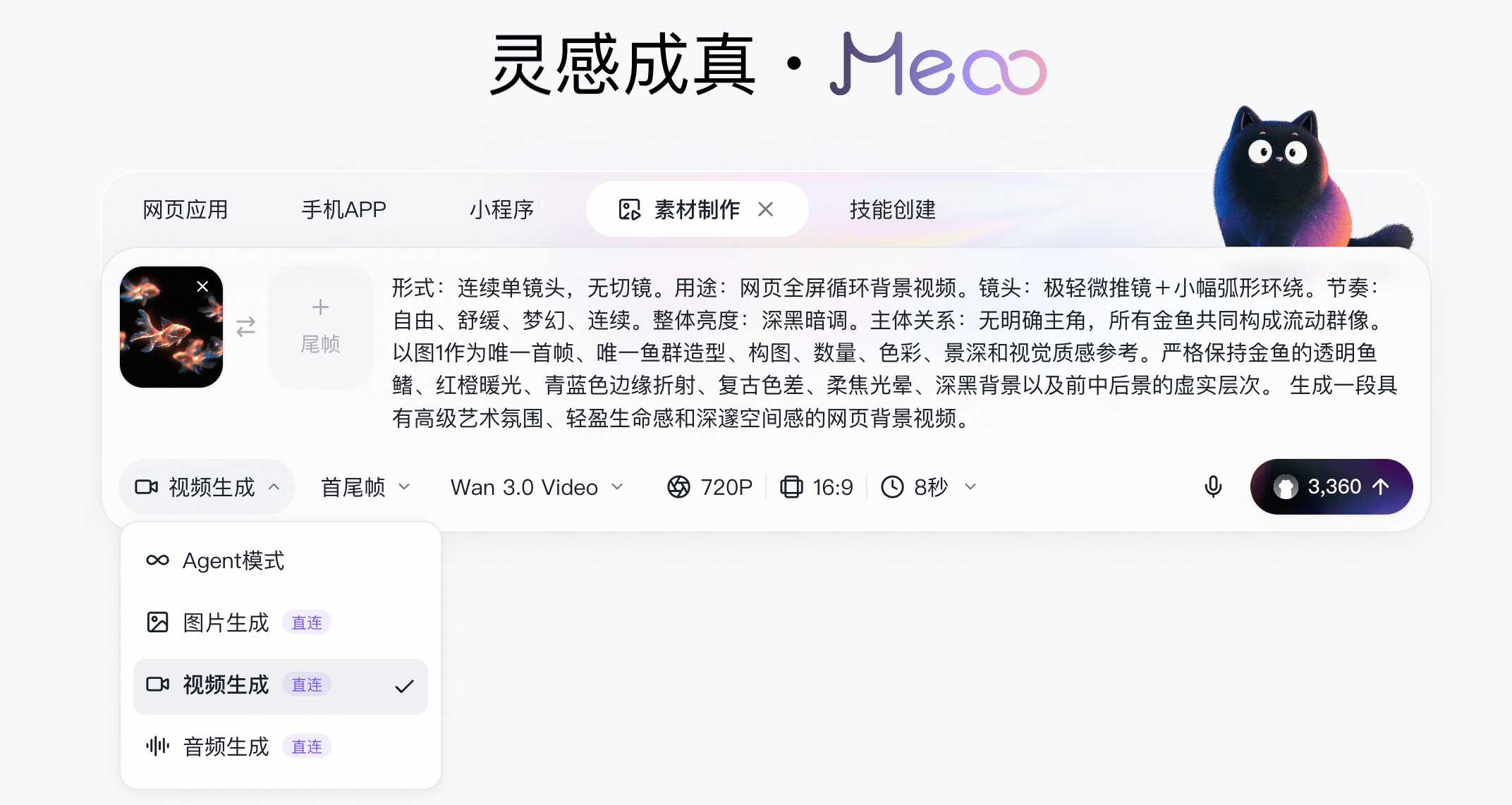
- 总价可确定时,显示总积分;
- 歌曲、背景音等按时长计费的内容,显示「积分/秒」。
提示:部分模式下还会出现二级选项,例如图生视频、参考生视频、文本配音等。
3.2 图片生成
图片直连可设置的参数包括:比例、风格、模型等。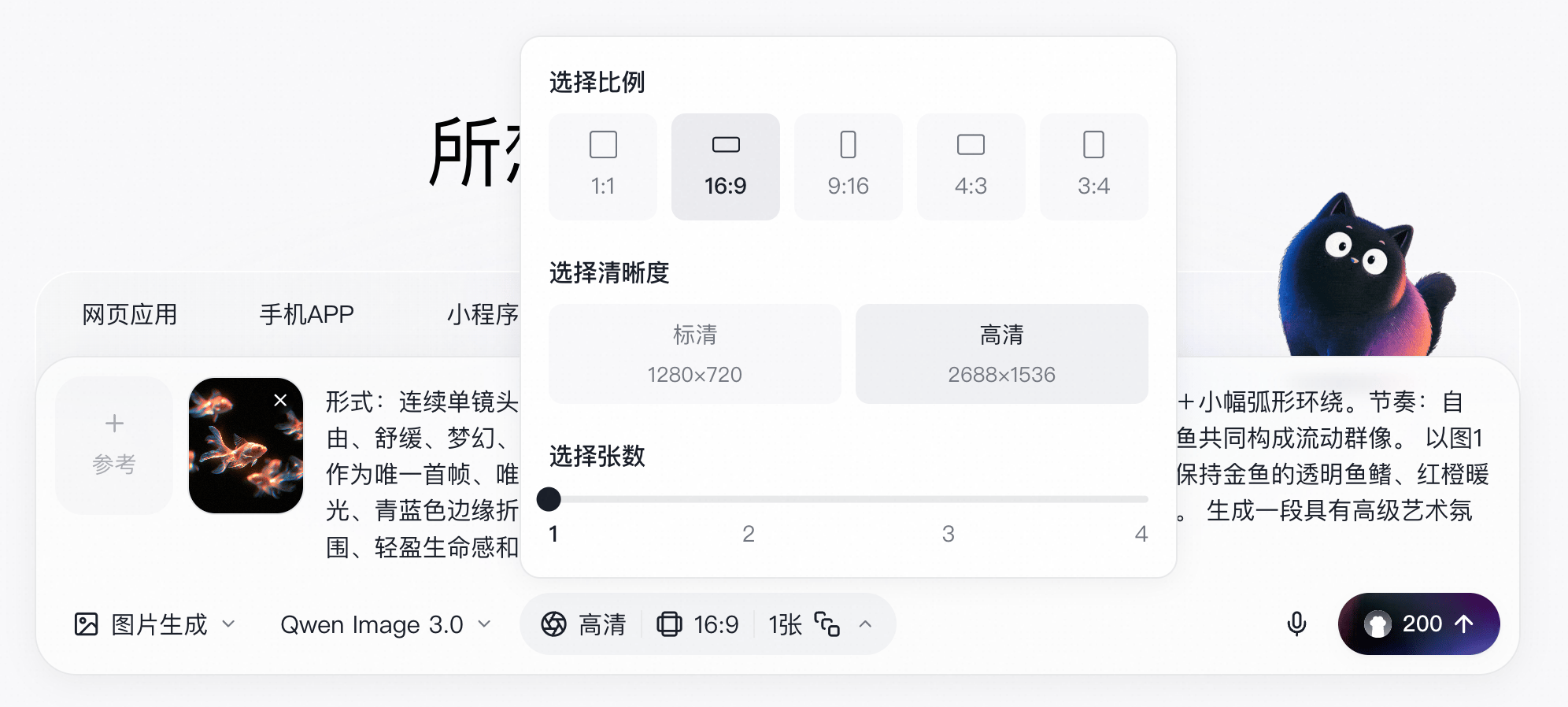
3.3 视频生成
视频直连提供两个二级玩法: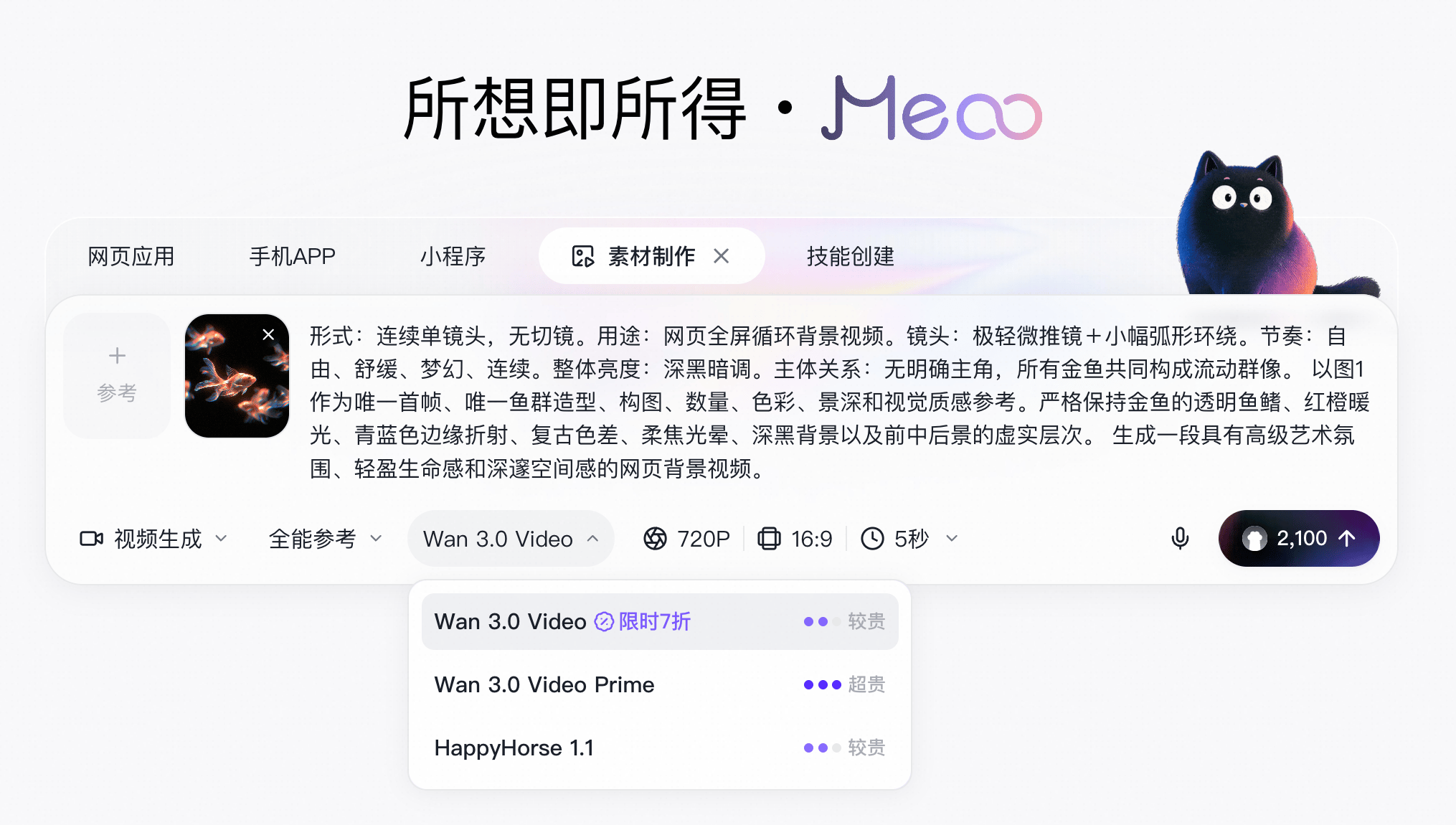
提示:上传参考素材后,「全能参考」会自动在文生视频与参考生视频之间切换。
3.4 音频生成
音频直连下有三个子模式: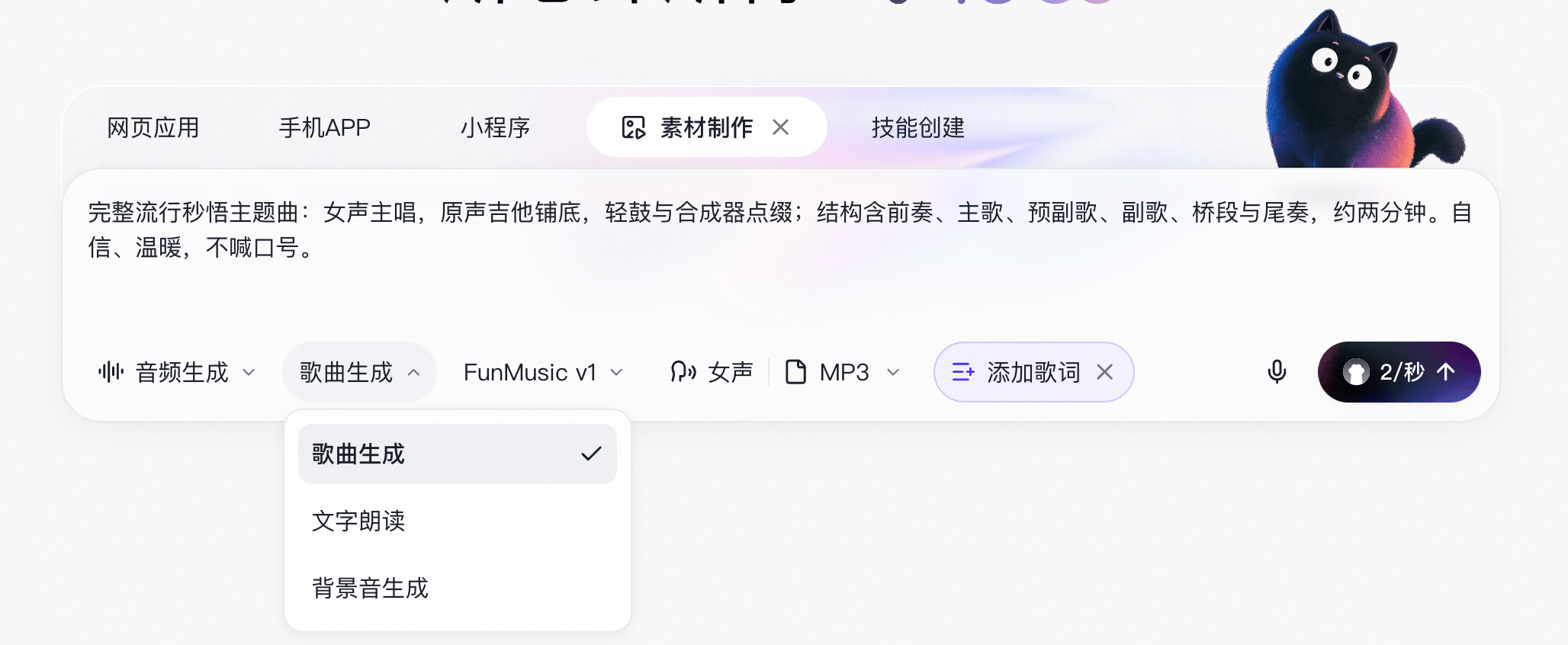
提示:直连模式在首页「素材制作」和素材中心底部输入框中均可使用,界面不同但能力一致。
4. 素材中心管理
4.1 进入素材中心
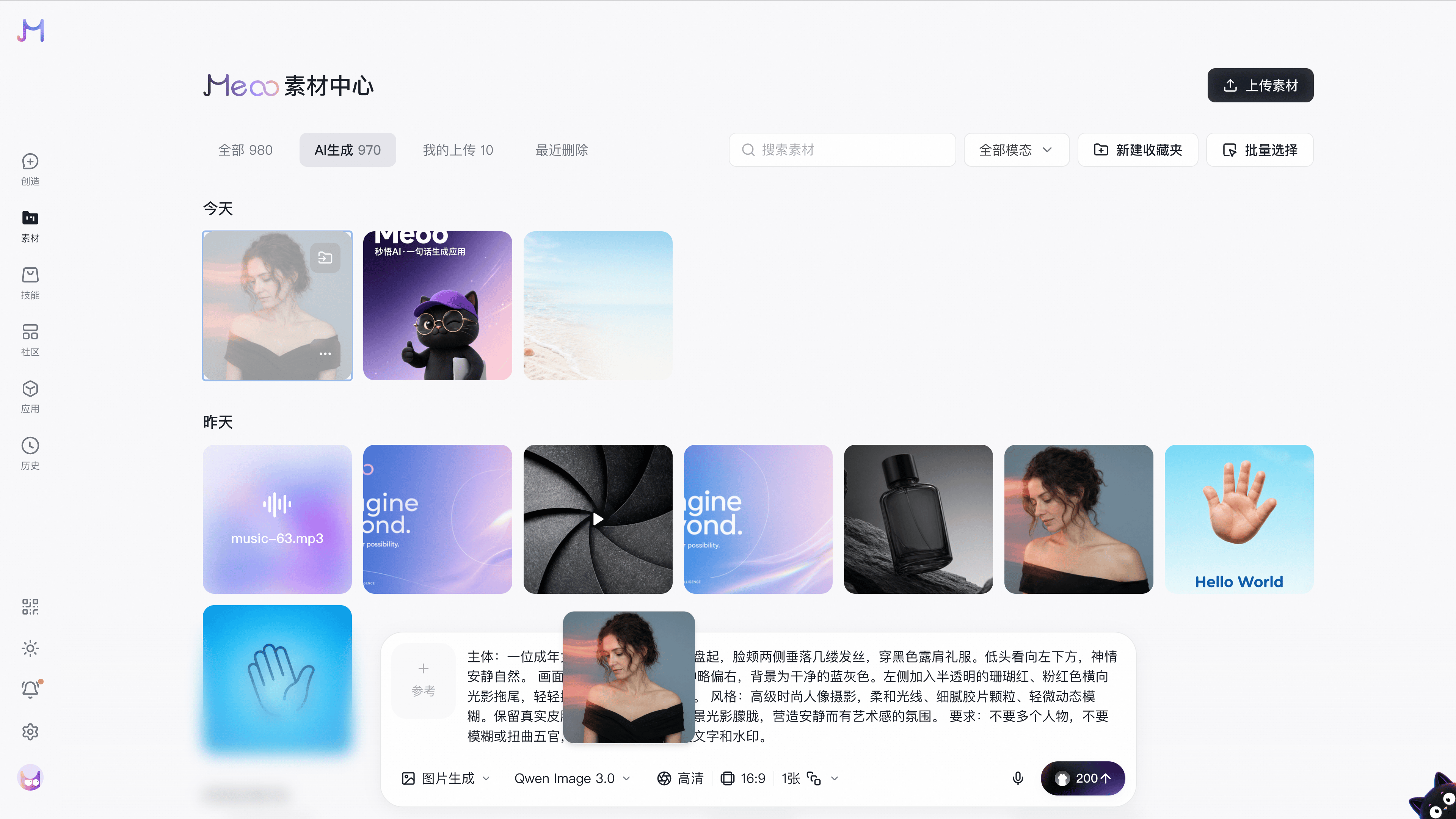
素材中心是统一管理所有生成和上传素材的地方。点击左侧边栏的「素材」即可进入。4.2 浏览与筛选
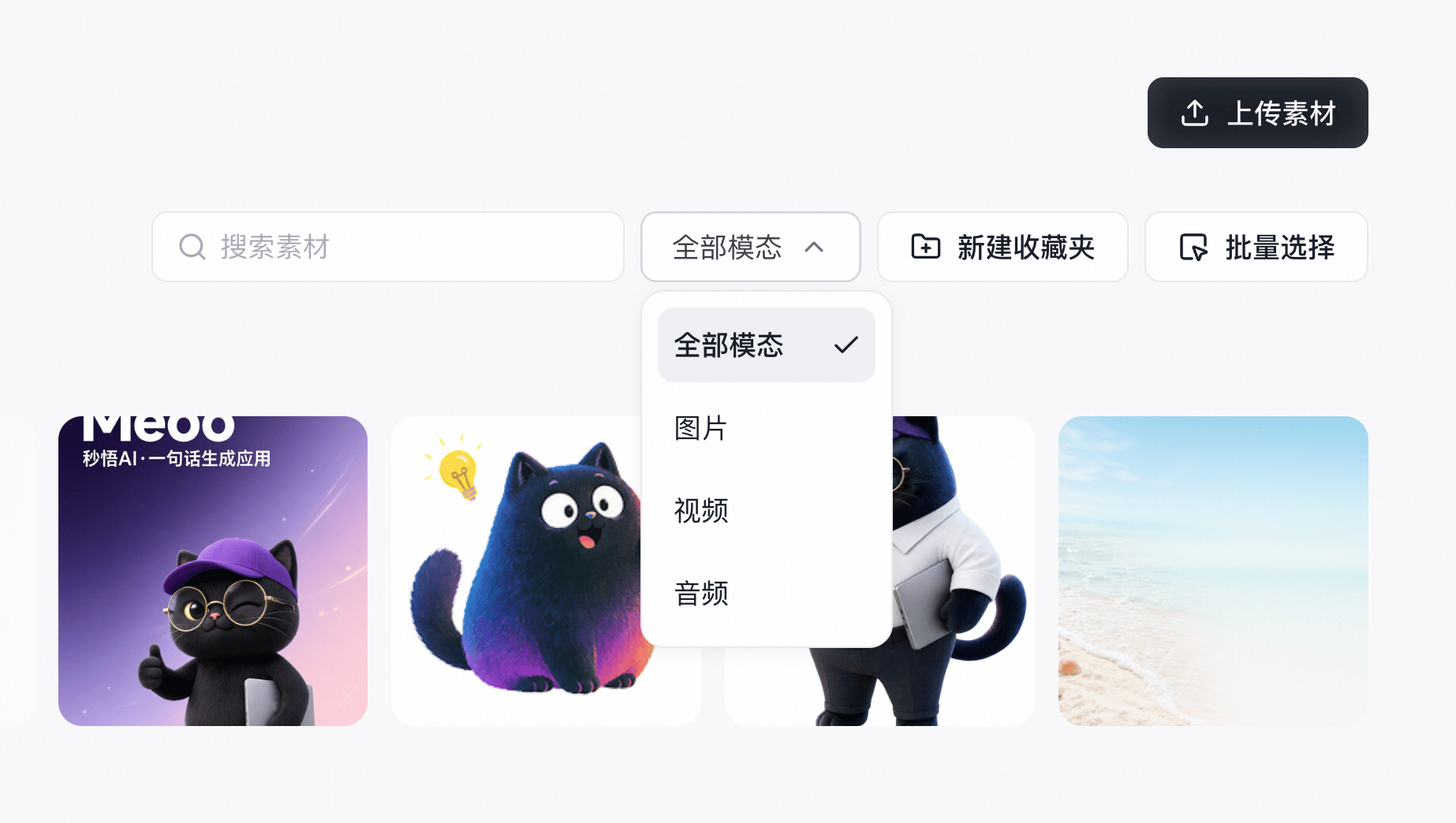
进入素材中心,所有素材以卡片形式平铺展示。顶部筛选条分为来源筛选和类型筛选两类。 来源筛选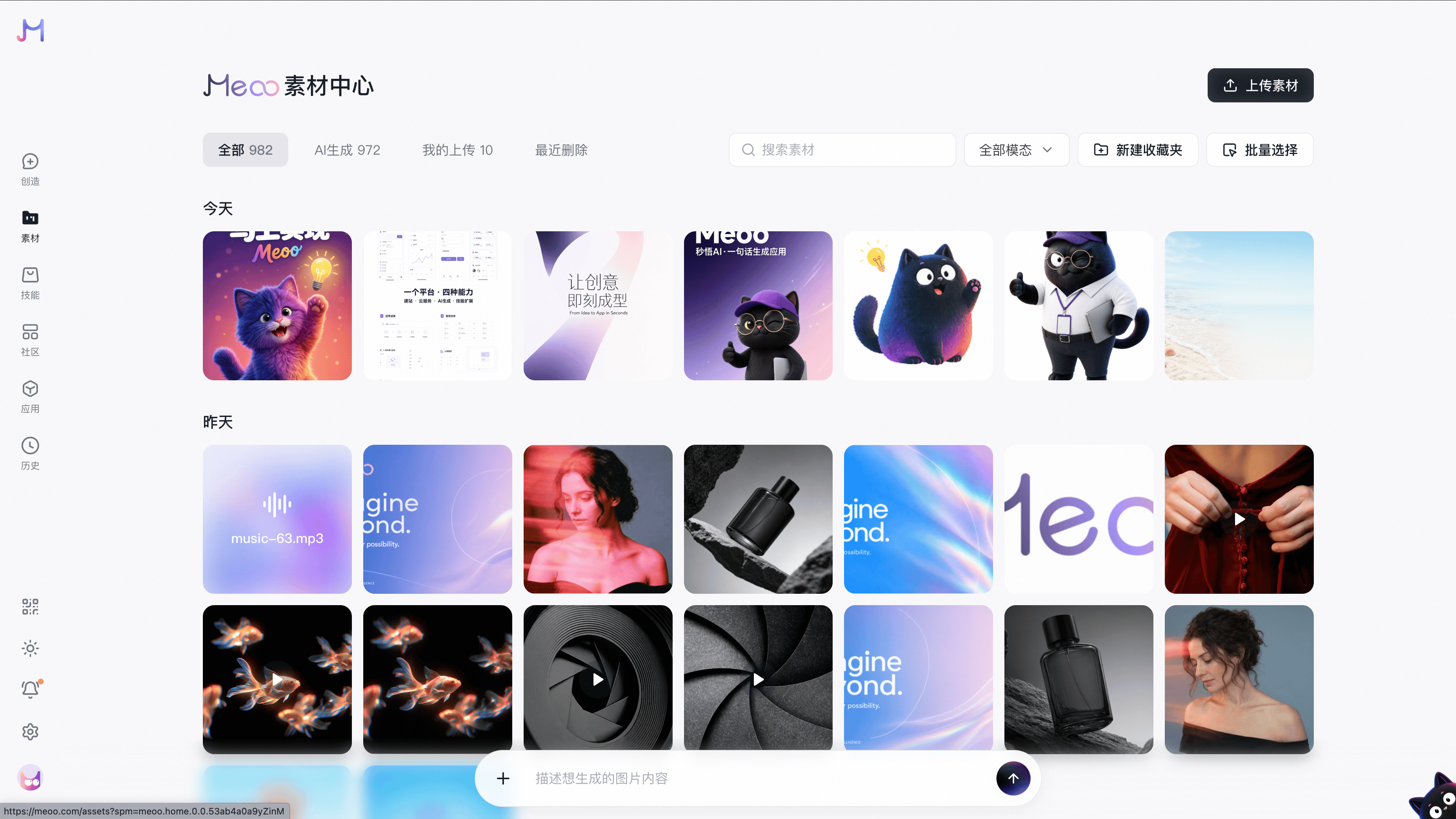
4.3 收藏夹
你可以创建收藏夹对素材分组管理。支持以下操作:- 新建 / 重命名 / 删除收藏夹;
- 将素材移入或移出收藏夹;
- 整夹拖拽引用到输入框。
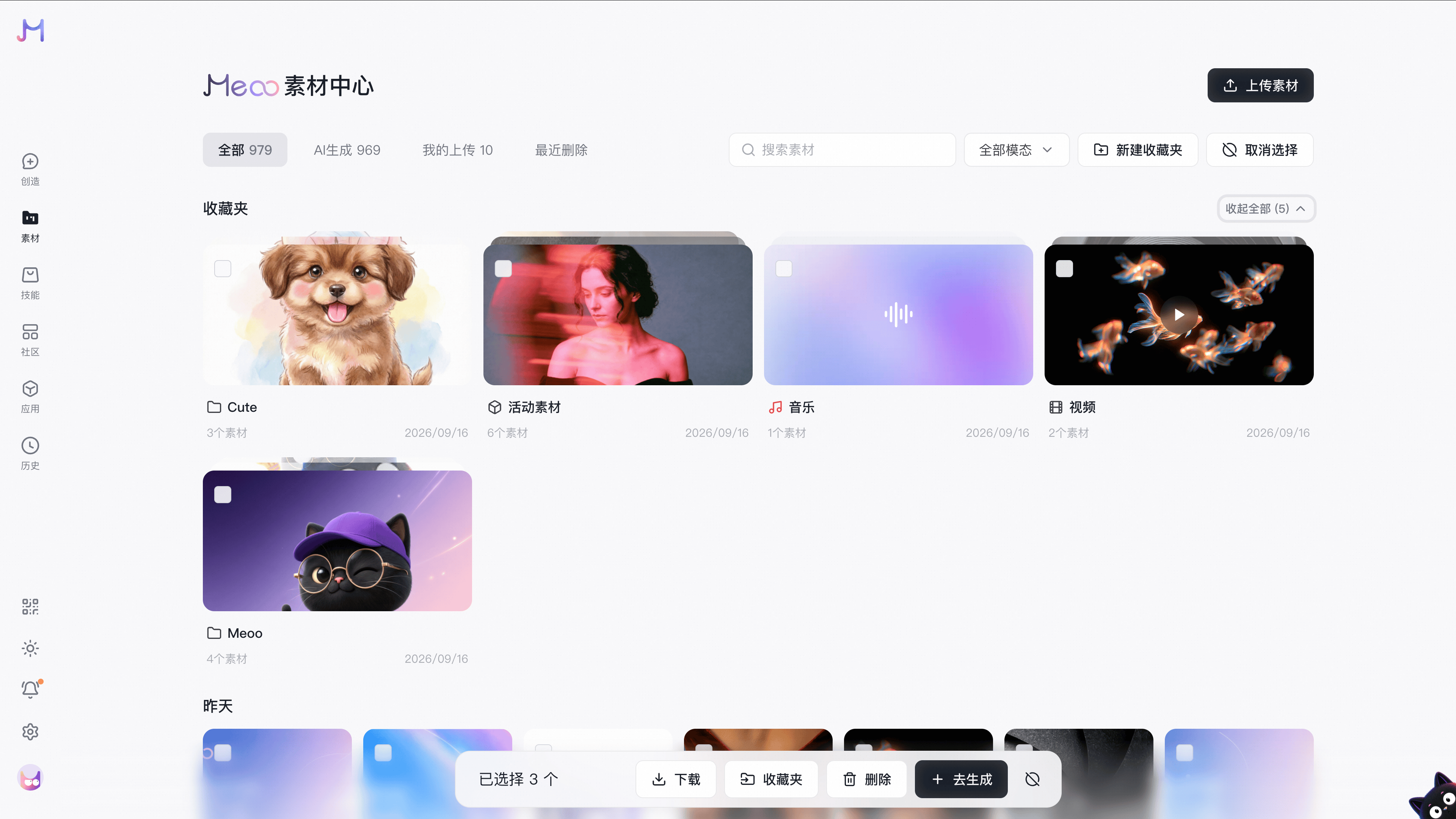
提示:删除收藏夹只会移除分组,夹内素材仍保留在素材库中。
4.4 素材详情
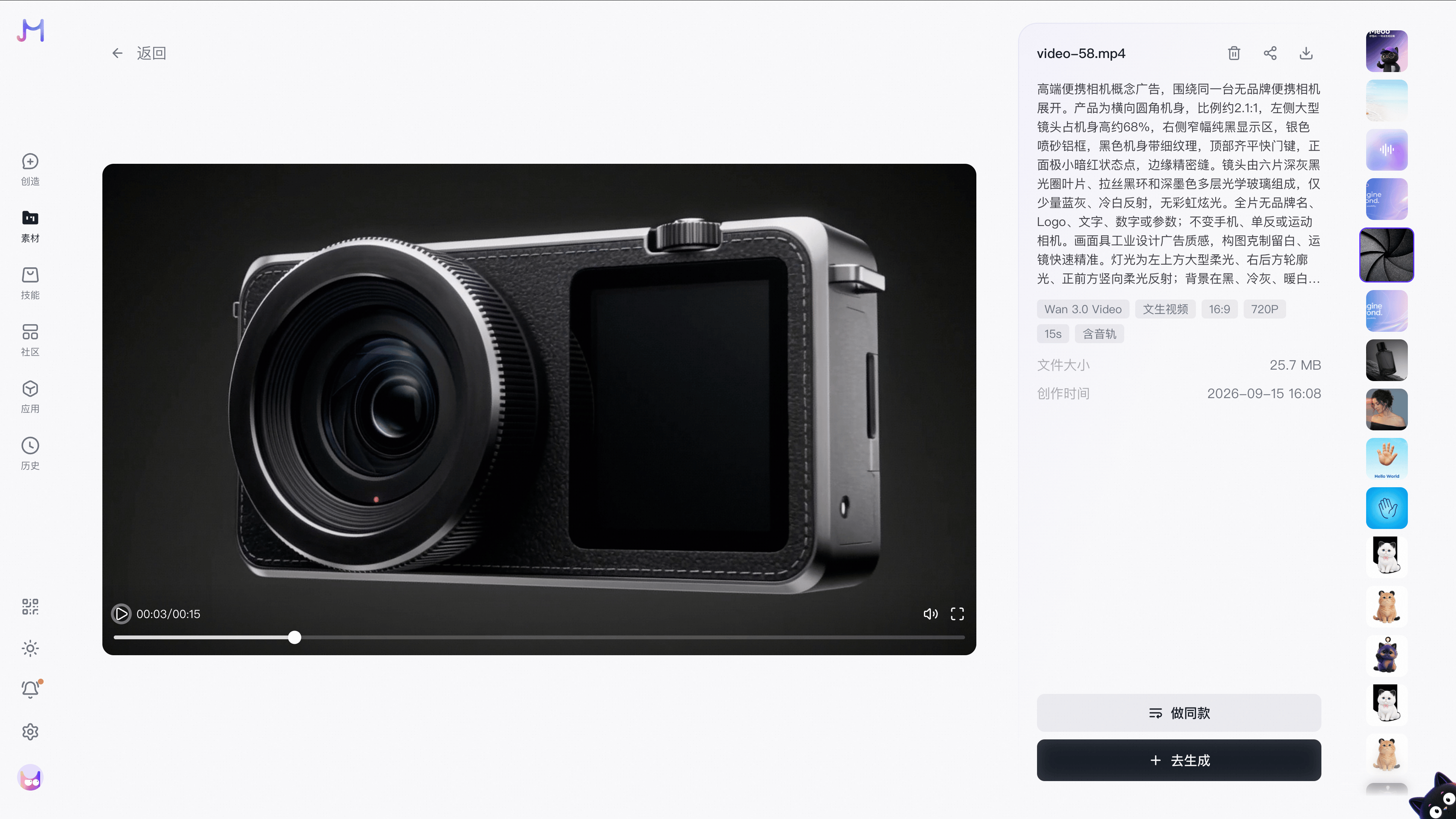
点击任意素材卡片进入详情页,可查看:- 大图 / 视频 / 音频预览;
- 生成参数、模型、提示词;
- 「做同款」「去生成」快捷操作;
- 分享、下载、删除。
4.5 生成中任务
提交生成任务后,素材中心会展示生成中占位。点击可查看实时进度,生成完成后自动落库。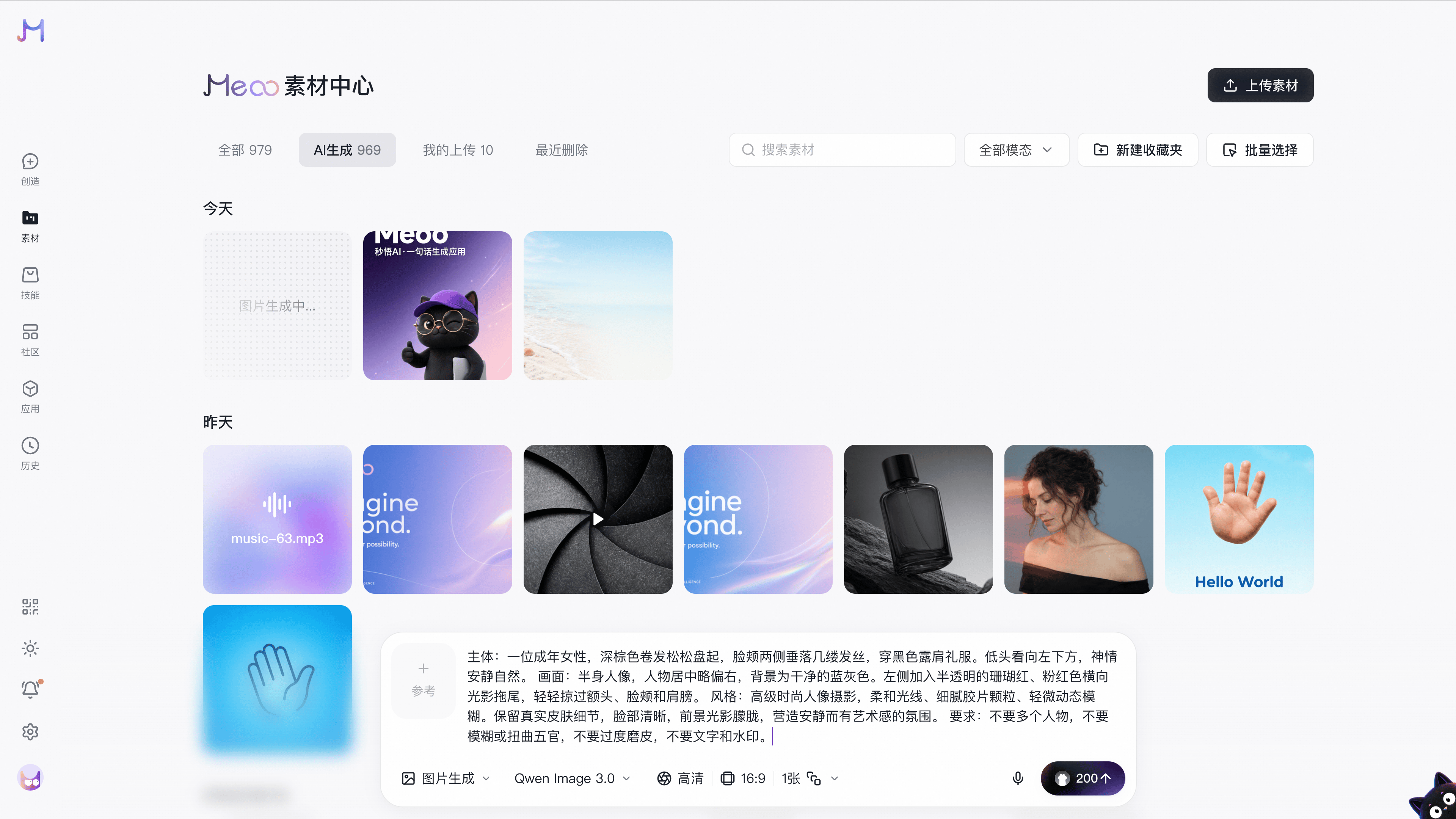
4.6 素材操作
素材中心的每个卡片,都支持拖动、加入收藏夹、删除等操作 鼠标移动到素材上方,展示操作按钮: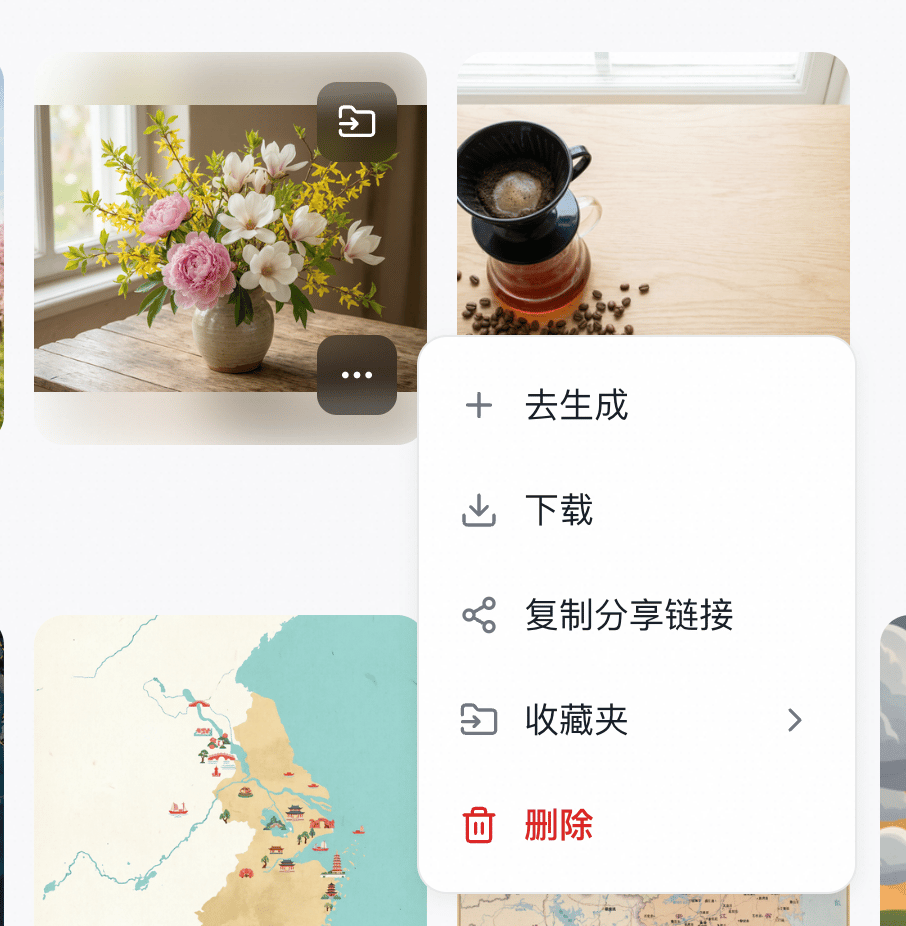
4.7 批量操作
进入批量选择模式后,可勾选多个素材或收藏夹,统一进行:- 移入收藏夹;
- 下载;
- 删除;
- 去生成。