
使用前,请确认:
- 当前团队已开通单点登录(SSO)权益,且团队订阅处于有效期内。
- 您是团队所有者或管理员,使用电脑端进入管理员控制台。
- 您可以管理企业邮箱域名的 DNS 记录,或联系域名管理员协助添加记录。
- 您可以配置企业现有的身份系统,或联系企业 IT 管理员协助接入。
配置单点登录
团队所有者和管理员需先切换到需要配置的团队空间,再进入管理员控制台>团队设置>企业身份,添加和管理单点登录配置,需要两步配置:验证企业邮箱域名、配置企业身份认证。验证企业邮箱域名
- 在“单点登录(SSO)”区域,点击“添加配置”按钮。
-
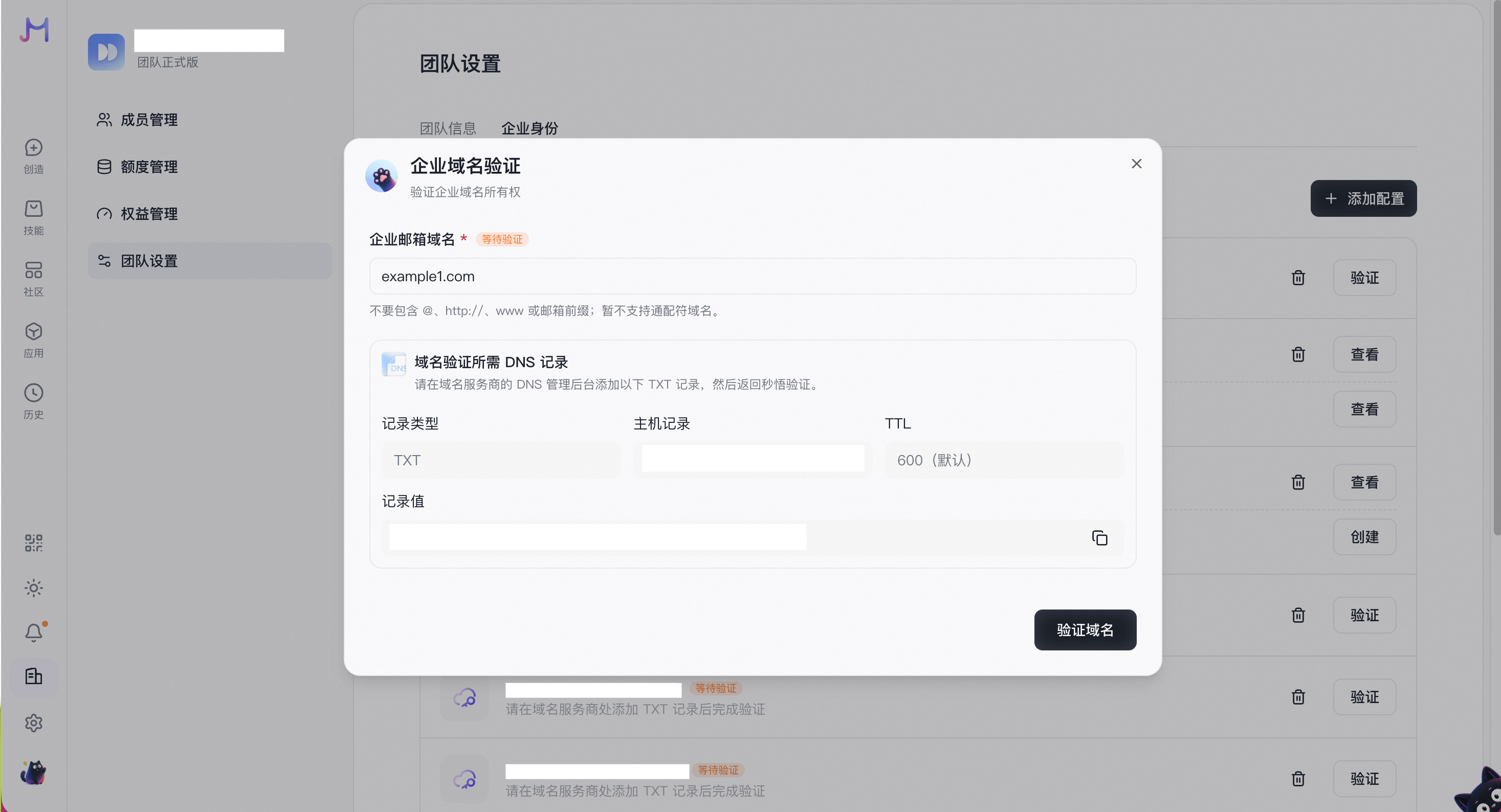
在“企业域名验证”弹窗中,按输入格式要求,填写企业邮箱域名。例如:成员邮箱为
name@example.com,则填写example.com。 - 点击“保存”,页面将展示域名验证所需的 DNS 记录,需在DNS 侧进行配置。
-
登录域名服务商的 DNS 管理后台,按秒悟页面展示的信息添加一条 TXT 记录。
配置项 填写说明 记录类型 TXT 主机记录 按页面展示填写,复制页面生成的主机记录 TTL 按页面展示填写,默认为 600 秒 记录值 复制页面生成的完整记录值,以 meoo_verification=开头 -
保存 DNS 记录,返回秒悟,点击“验证域名”。验证成功后,域名状态变为“已验证”。
配置企业身份认证
完成企业域名验证后,需进行企业身份认证,配置企业身份源(IdP)。- 域名验证后,列表中会展示“企业身份认证”。点击“企业身份认证”右侧的“创建”。
- 等待状态从“创建中”变为“待配置”。如页面未更新,可刷新后查看。
- 点击“配置”,进入身份认证配置门户,开始配置企业身份源(IdP)。
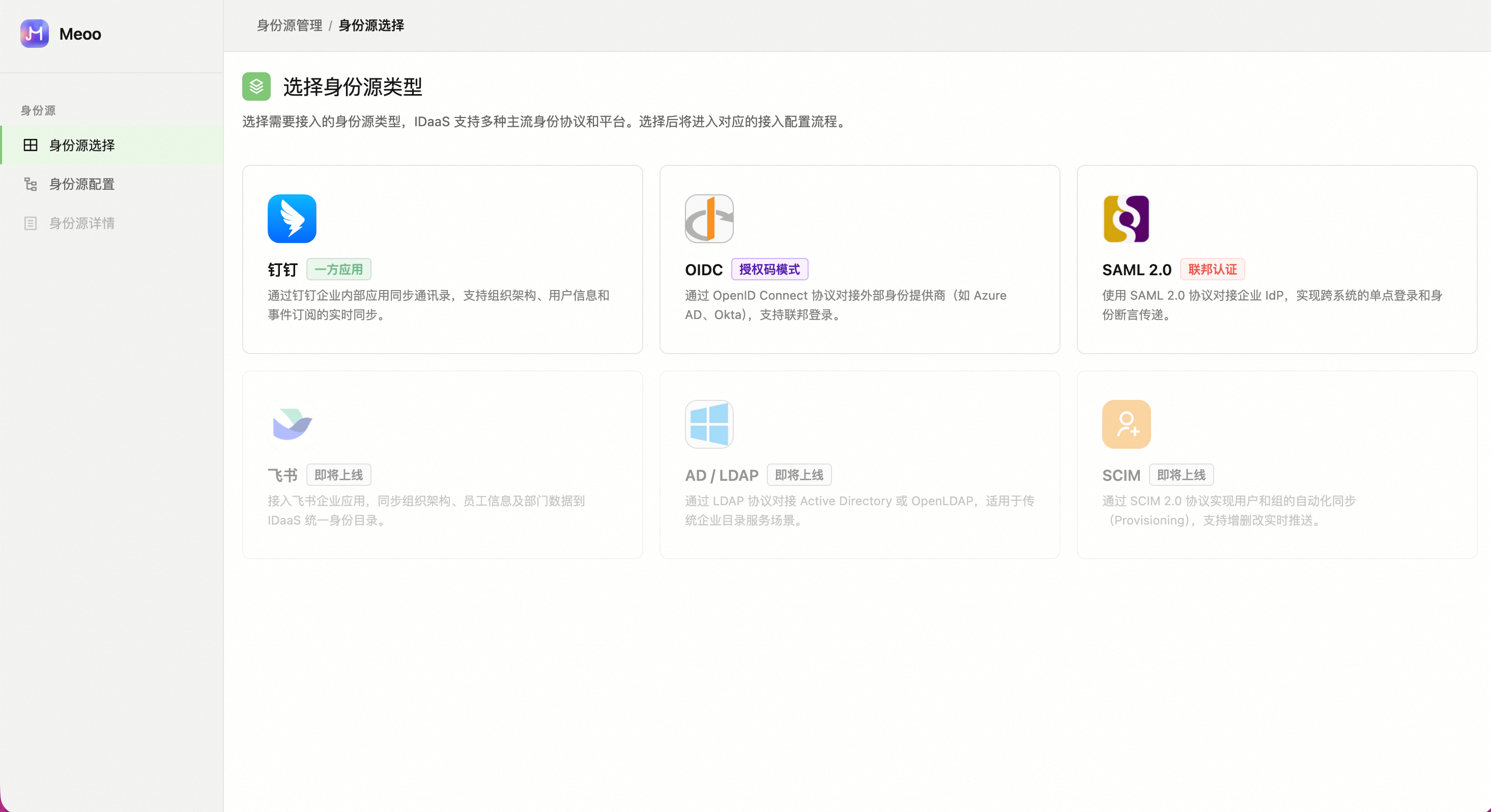
OIDC
适用于支持 OIDC 协议的企业身份源(IdP)。- 在配置门户中选择“OIDC”,填写显示名称。
- 在企业身份源中创建或选择已有的 OIDC 应用,使用授权码模式。获取应用的 Client ID(客户端标识)、Client Secret(客户端密钥),填回配置页面。
- 根据需要选择 Scopes(请求授权范围),默认包含
openid,并按需进行其他高级配置。 - 输入 Issuer(企业身份源提供的 OIDC 发现地址),点击“解析”,系统将自动补齐各端点信息。
- 复制页面提供的 Redirect URI(授权回调地址),填入企业身份源的OIDC应用中并保存。
- 在账号字段映射中,根据企业身份源实际提供的用户属性选择源字段,并映射到目标字段,核对后保存。映射字段用于初始化秒悟账号资料,下列目标字段建议必须配置:
更多配置说明参考 OIDC IdP配置指南。
SAML 2.0
适用于支持 SAML 2.0 协议的企业身份源(IdP)。- 在配置门户中选择“SAML 2.0”,填写显示名称。
- 在企业身份源中创建或选择已有的 SAML 应用,获取应用的 IdP Metadata(元数据)地址,填入配置页面。点击“解析”,系统将自动读取并填充 IdP SSO 地址、IdP 唯一标识和验签证书。
- 复制页面提供的 SP ACS 地址和 SP 唯一标识,填入企业身份源的SAML应用中并保存,将 SP ACS 地址填入接收认证结果的地址配置,将 SP 唯一标识填入服务提供方标识配置。
- 在账号字段映射中,根据企业身份源实际提供的用户属性选择源字段,并映射到以下目标字段,核对后保存。映射字段用于初始化秒悟账号资料,下列目标字段建议必须配置:
更多配置说明参考 SAML 2.0 IdP 配置指南。
其他身份源
其他身份源可在配置门户中选择对应类型,按页面指引完成接入。以钉钉为例,需在钉钉开放平台中创建或选择已有的企业内部应用,获取 AppKey(Client ID)、AppSecret(Client Secret) 等信息,按配置页面要求填入对应字段,并将门户提供的回调地址填入该钉钉应用的重定向 URL 配置。 除钉钉外,后续将陆续支持飞书等多种身份源接入能力。需要特别关注:
- 不论选择那种企业身份认证方式,均需确保用户唯一标识的唯一性且不可修改,避免产生错误。
- 若同一域名被多个团队共用,域名对应的企业身份配置同样共用。请在修改前确认对其他团队的影响。修改完成后,返回秒悟刷新页面,并使用成员账号重新验证登录。
确认配置生效
- 完成配置后,返回秒悟并刷新“企业身份”页面。
- 确认域名为“已验证”,企业身份认证为“已配置”,且需要使用的身份源没有显示“已禁用”。
- 配置完成后,约 10 分钟生效,可邀请新成员通过企业邮箱登录加入团队。
管理单点登录配置
配置生效后,如需查看、修改或删除,可前往管理员控制台>团队设置>企业身份,找到对应域名。- 点击域名右侧的“查看”按钮,查看域名验证信息。
- 点击“企业身份认证”右侧的“查看”按钮,进入配置门户查看、修改或禁用身份认证信息。
- 点击域名右侧的删除图标,确认影响后点击“删除”。删除后,当前团队对应的企业身份认证失效,已有团队成员不会被删除。如需恢复使用,需要重新添加域名并完成 DNS 验证。
使用单点登录
单点登录配置完成后,支持团队成员使用单点登录秒悟和已发布应用使用企业身份访问。企业邮箱登录
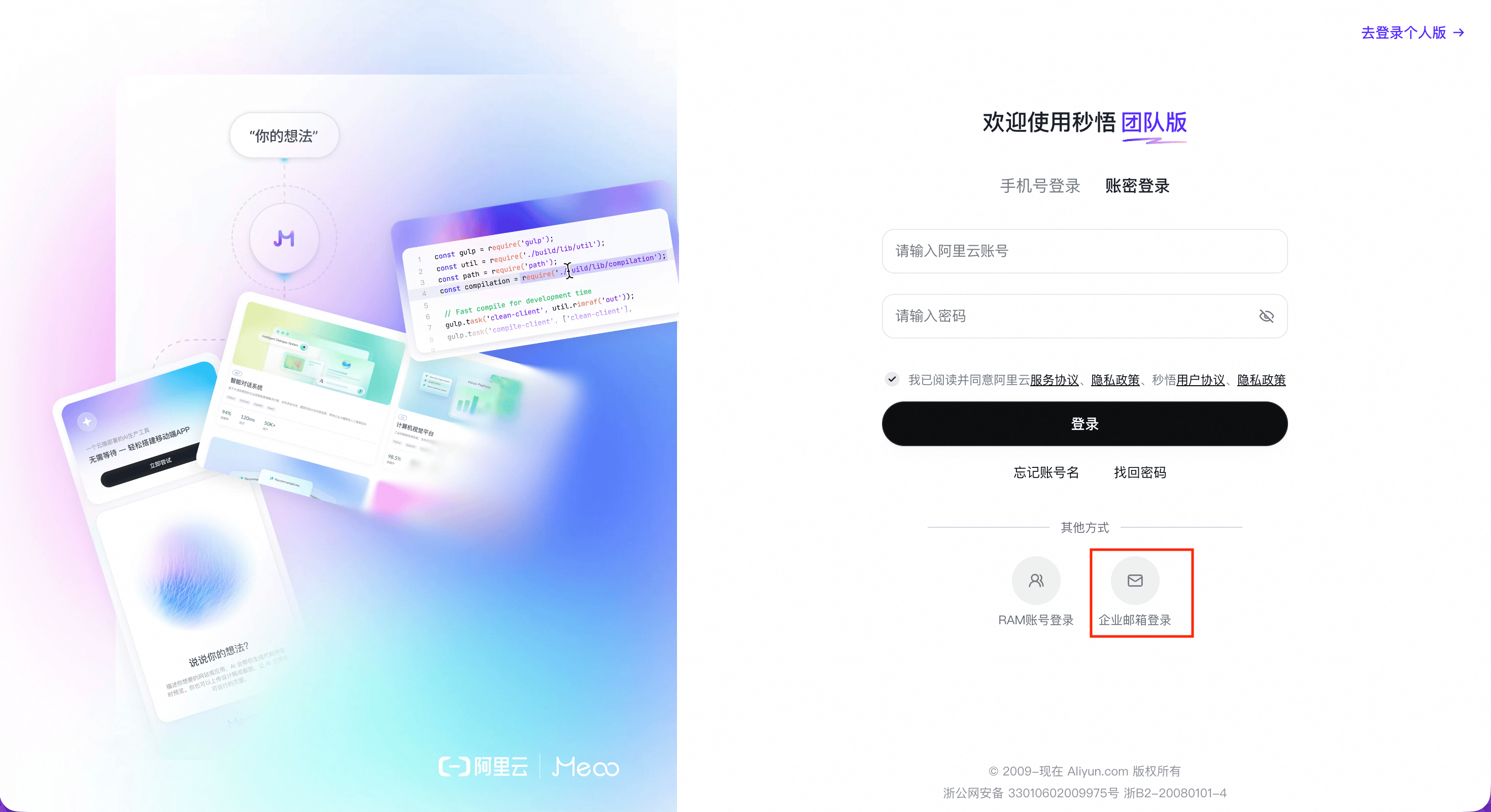
团队成员可通过企业邮箱登录秒悟团队版,使用企业账号完成身份认证后进入团队空间。- 打开秒悟团队版登录页面,在“其他方式”中选择“企业邮箱登录”。
- 填写登录所需的企业邮箱,例如
name@example.com。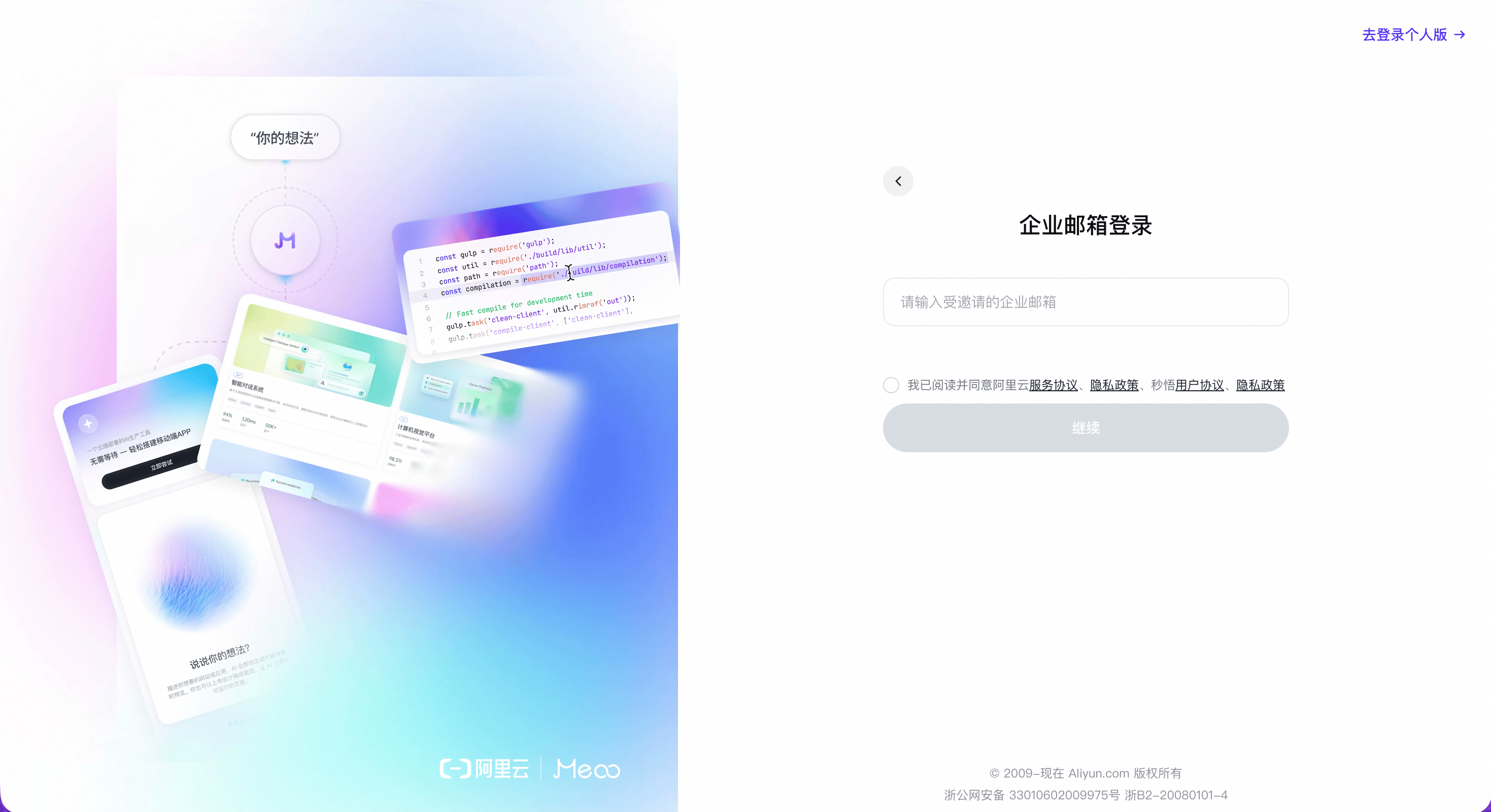
- 校验完成后,页面跳转至企业身份认证页面,使用企业账号完成登录。
- 认证成功后,页面自动返回秒悟,进入已加入的团队空间,即可使用团队对应的功能和资源。
企业身份访问应用
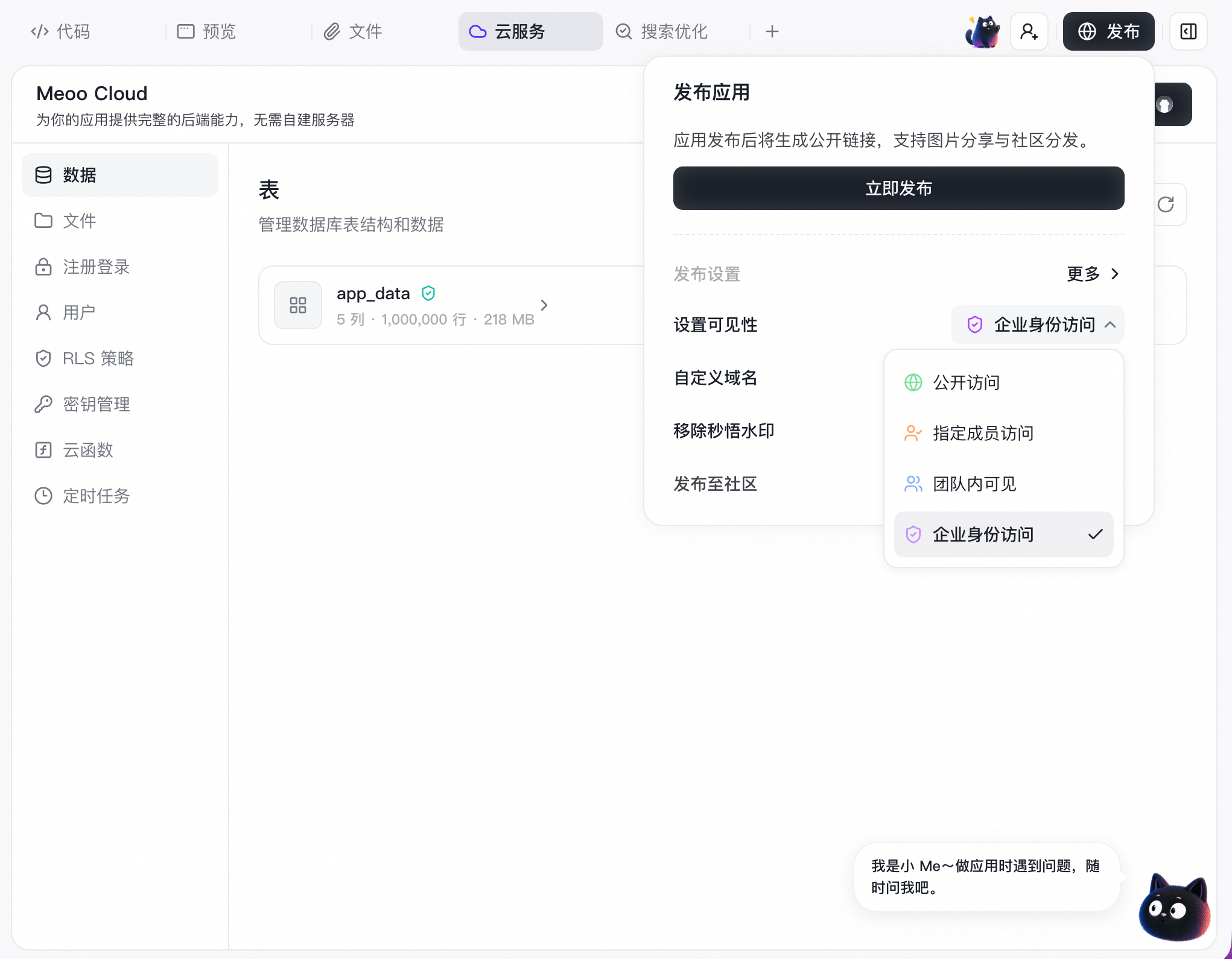
团队完成单点登录配置后,具有应用管理权限的成员可打开团队空间中的应用,进入编辑页面,前往发布>设置可见性,支持选择“企业身份访问。