
提示词
- 开始阶段描述需求的正确方式
- 描述目标用户是谁
- 描述核心功能有哪些
- 描述页面结构和流程
- 描述角色权限(普通用户/管理员)
- 开始阶段提升应用创建效果的两种方式
- 方式一:输入提示词后,使用 润色 功能,让AI进行提示词润色 方
- 式二:输入提示词后,使用 Plan 模式,让AI进行规划,对规划进行修改审查后再开始
方式二会增加token消耗,适合比较模糊的一句话需求或新手使用
问题修复
出现问题时,建议让AI自行修复,一般经过3次左右的对话,AI能完成问题修复
💡提示词举例:“数据上传失败,帮我分析原因并修正”
问题修复技巧
- 截图反馈:AI看不到你的屏幕,遇到问题时截图发给AI,同时描述问题
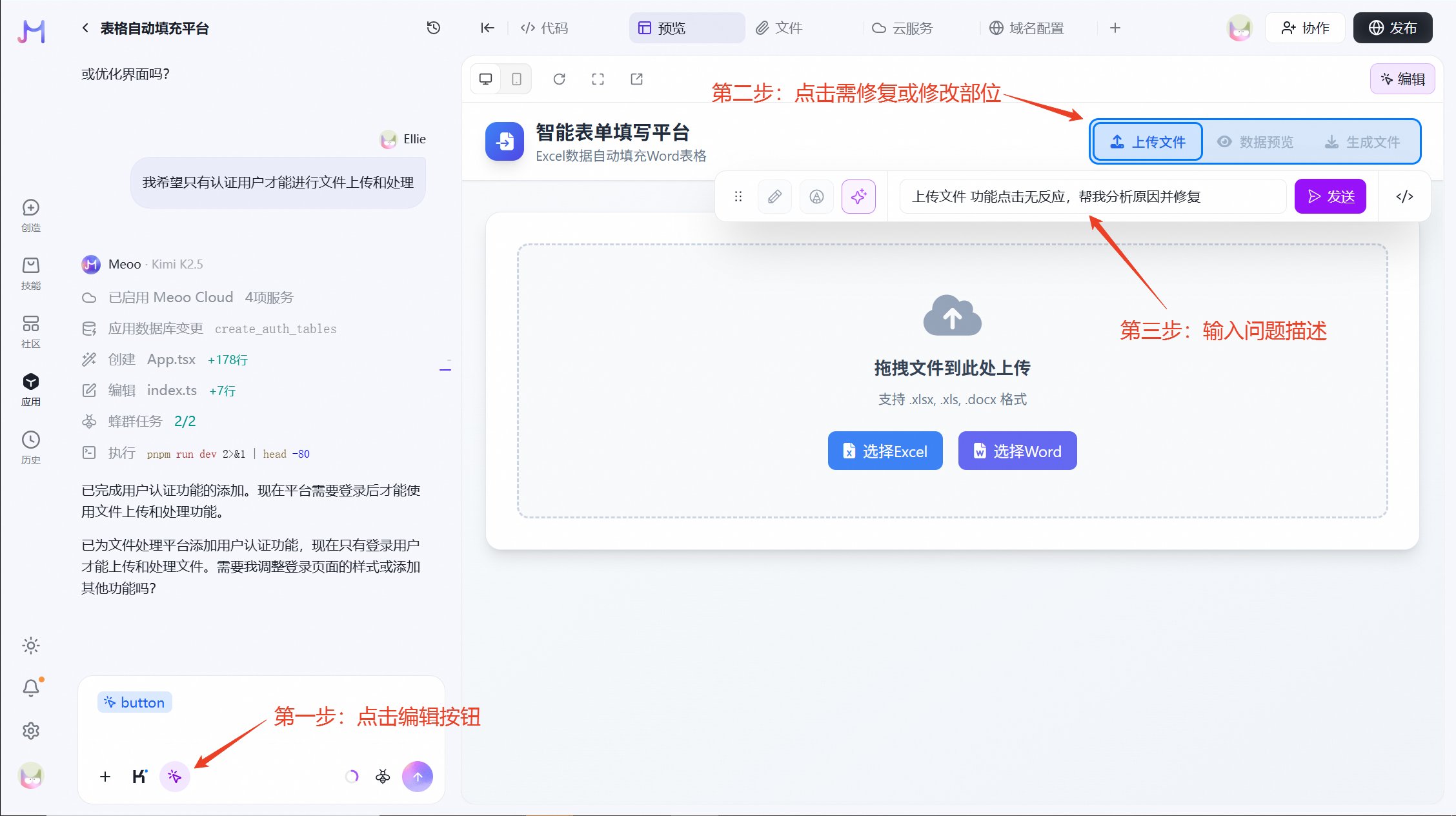
- 对话修改:使用 对话修改 功能,选中预览页对应元素(可多选),同时描述问题
常见问题处理方式
管理员后台与用户权限
管理员后台与用户权限
平台不提供独立的管理后台入口,建议做法:
- 让AI在应用中做登录系统,通过用户身份区分普通用户和管理员
- 管理员登录后显示管理功能,普通用户只看普通页面
💡提示词举例:“帮我做一个登录系统,根据用户角色(admin/user)跳转到不同页面,管理员可以看到所有订单,普通用户只能看自己的”
页面预览报错/功能异常
页面预览报错/功能异常
可尝试以下方式进行修复:
- 告知问题,让AI自行debug(优先)
- 不同模型能力有差异,切换模型(例如Qwen3.6-Plus或者Kimi 2.5)再次尝试修复
- 打开 应用日志或浏览器控制台,将红色 JS error 报错信息复制给 AI,引导其修复
- 回退历史版本,如果改坏了,直接回退到上一个可用版本,比反复需改更高效
任务转圈/卡住不动
任务转圈/卡住不动
对话栏转圈属于前端显示问题,任务实际已执行完成,不影响后续操作,可继续使用。如果项目页面一直无法加载,可依次尝试以下操作:
- 刷新页面
- 在对话框输入“/ ” 唤起工具栏,点击 重启应用
- 在对话中引导 AI 修复,例如输入: 项目未成功启动,目前无法预览,请分析项目构建或启动问题并修复
寻求帮助
如果问题一直无法修复,点击 头像 里的 问题反馈,提交工单,寻求秒悟平台支持。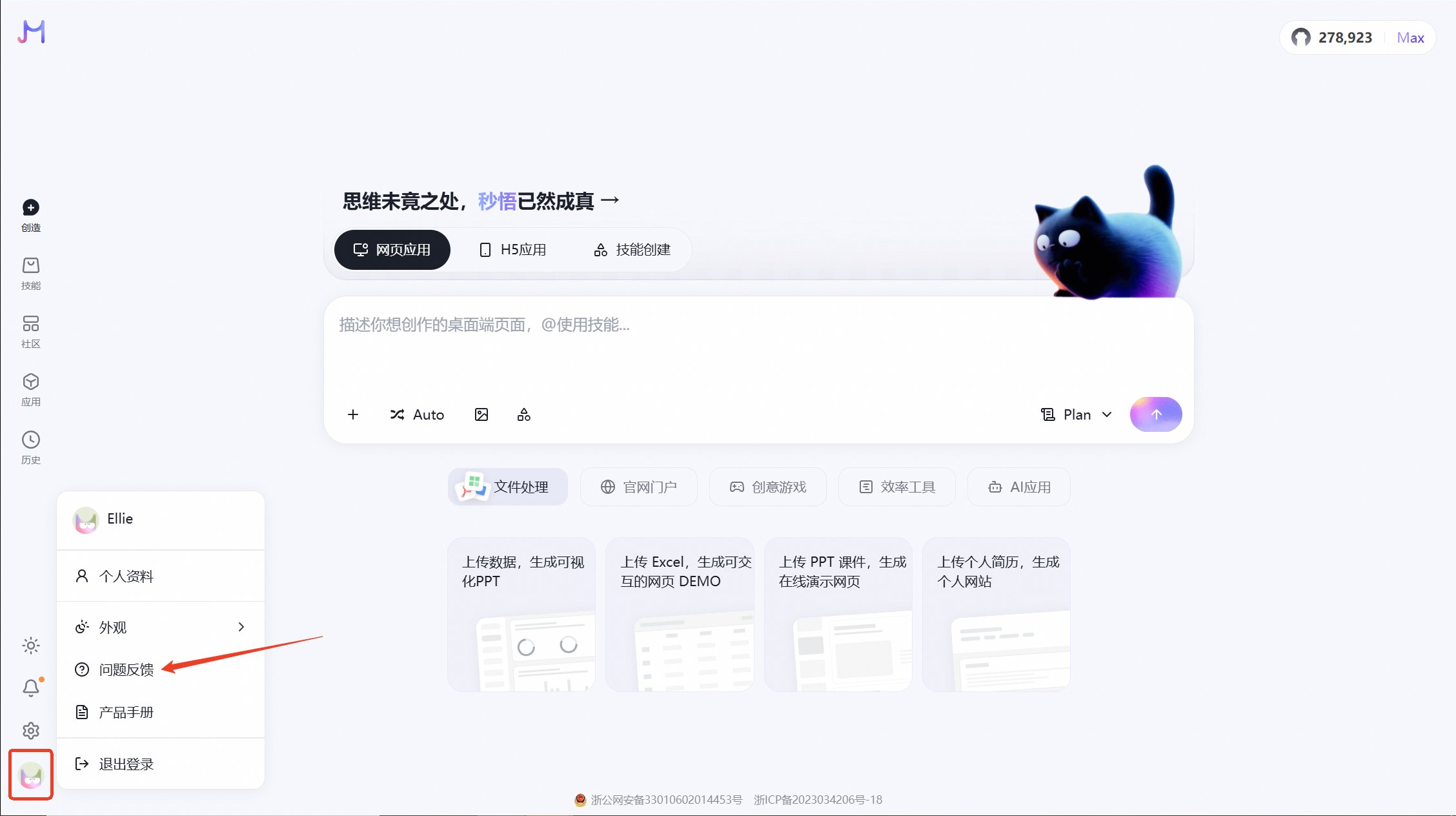
上下文管理
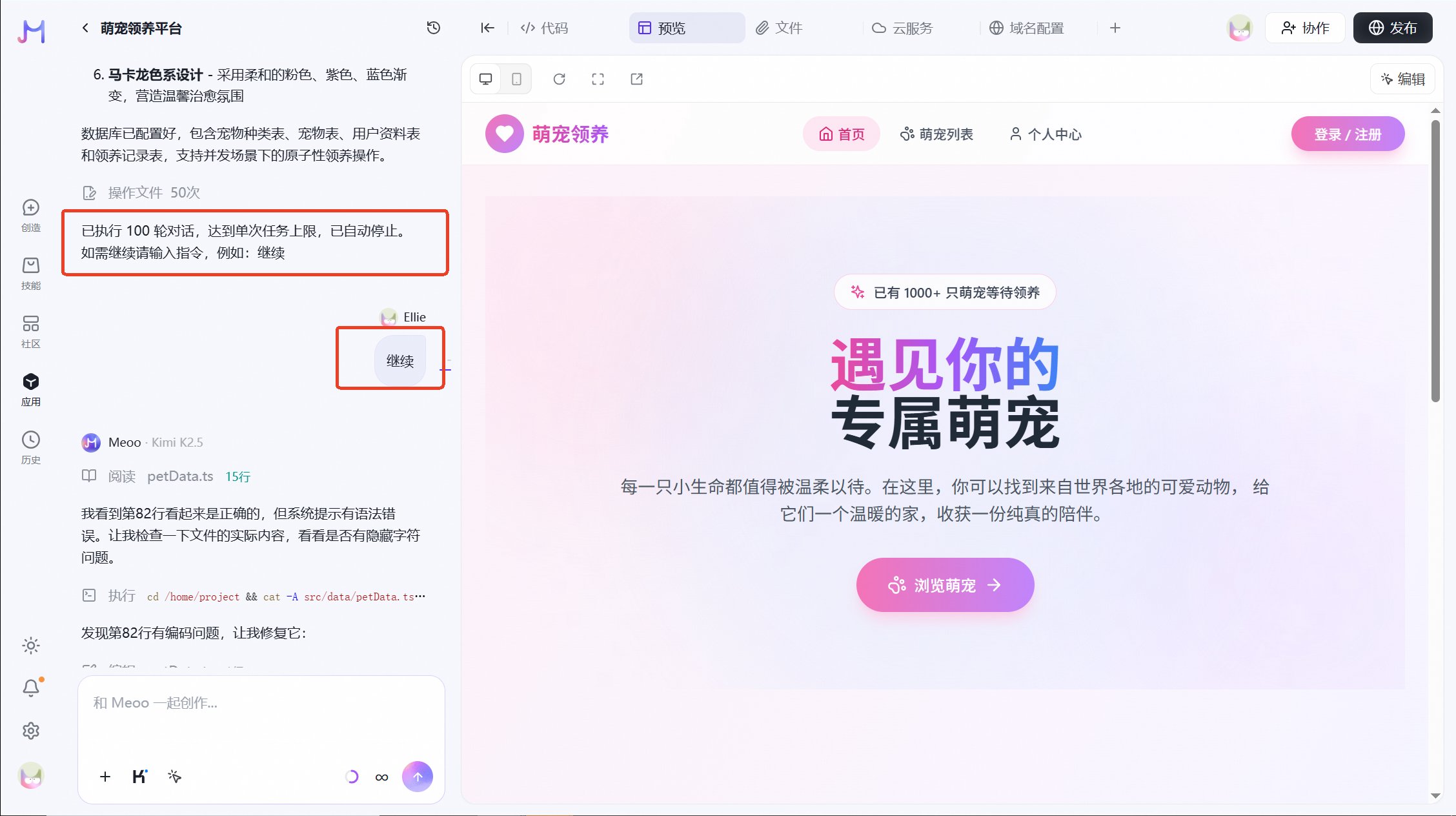
- 为了防止AI无限制消耗积分,当已执行100轮对话时,平台会给出对应提示,此时按要求输入 继续 可继续进行任务执行。
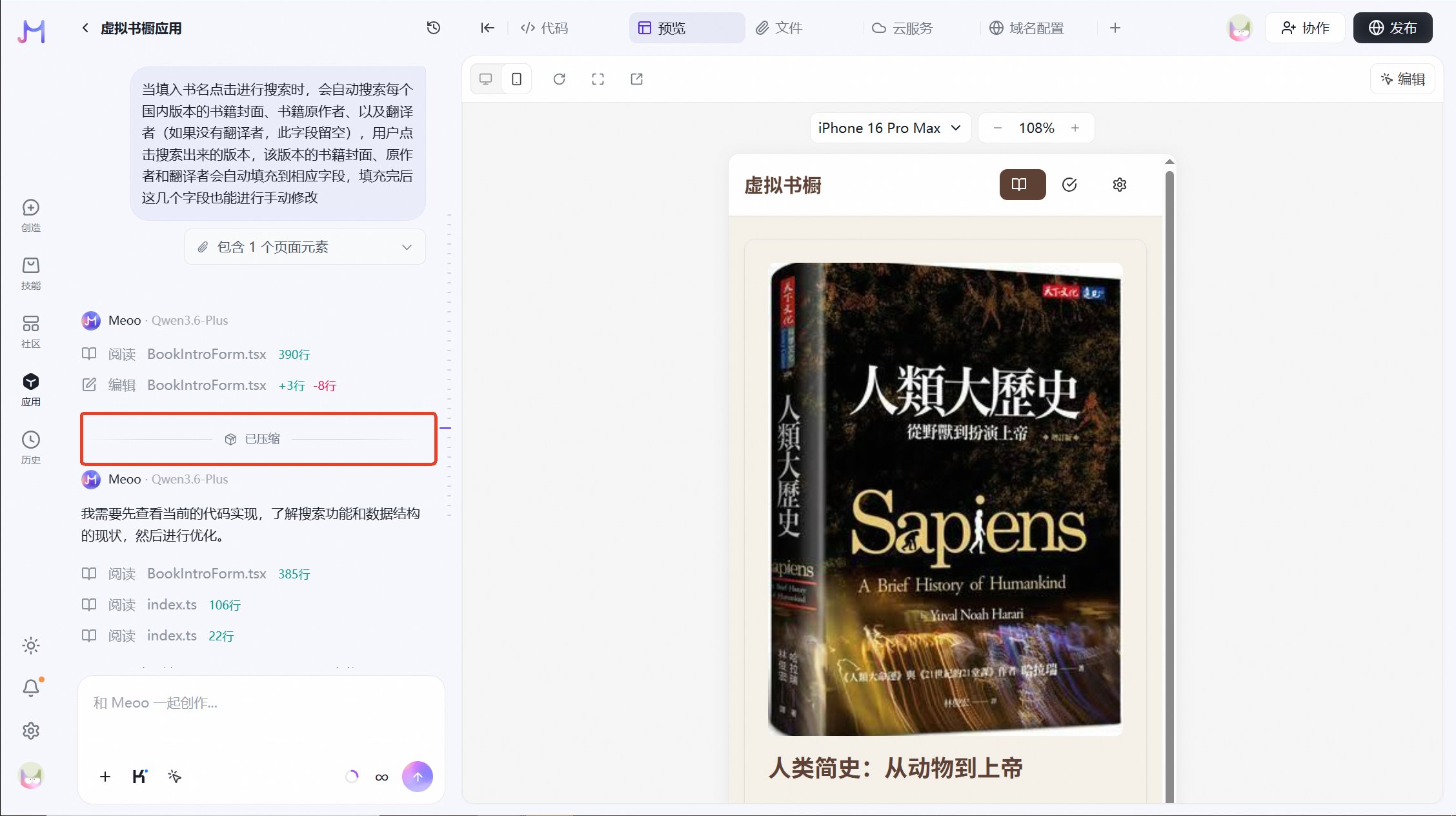
- 当项目上下文快满时,无需任何操作,平台会自动进行上下文压缩,压缩后不影响开发效果,会自动保留关键信息。